
Необходим компаниям, в которых:
- Большое количество личных обращений сотрудников в бухгалтерию и отдел кадров.
- Много сотрудников и кадровых документов.
- Нет централизованного офиса или структура географически распределена.
- Есть сотрудники, работающие дистанционно или вахтовым методом.
- Сотрудники часто ездят в командировки.
Преимущества перехода на КЭДО:
- На подписание и согласование кадровых документов будет уходить меньше времени, потому что происходить это будет в электронном виде, без личных встреч.
- Для выполнения требований статьи 136 ТК РФ «Порядок, место и сроки выплаты заработной платы» не понадобится печатать и выдавать расчетные листки.
- Можно в реальном времени посмотреть, подписал сотрудник направленный на ознакомление документ или нет.
- Информация из заявлений сотрудников автоматически перенесется в программу «1С» и ее не понадобится вводить вручную.
- Документы для сотрудников, работающих удаленно, не придется отправлять по почте или отвозить лично.
- Командировки сотрудников не помешают подписанию расчетных листов, так как они смогут подписывать их онлайн.
- Снизятся затраты на бумажный документооборот: бумагу, принтеры, краску, хранение документов.
- Сотрудники будут тратить меньше времени на решение кадровых вопросов за счет того, что им не придётся ходить в бухгалтерию и отдел кадров в рабочее время.
- Оригиналы всех кадровых документов будут храниться в электронном виде, поэтому не смогут потеряться и будет легко найти нужный.
- Можно в реальном времени отслеживать подписание и согласование документов, выдачу справок и смотреть историю этих операций.
- Чтобы подать заявление или получить справку, не нужно будет лично ходить в отдел кадров и бухгалтерию.
- Полученные справки, данные по зарплате и отпуску можно смотреть прямо в личном кабинете на сайте или в приложении.
- Для подписания расчетных листков и ознакомления с другими документами не нужно куда-то ходить и тратить на это время.
- Уведомить работодателя об изменении личных данных можно онлайн из личного кабинета.
- Для взаимодействия с бухгалтерией и отделом кадров сотруднику на удаленке или на вахте не понадобится лично ехать в офис – все можно сделать онлайн.
Организуйте единую систему кадрового учета
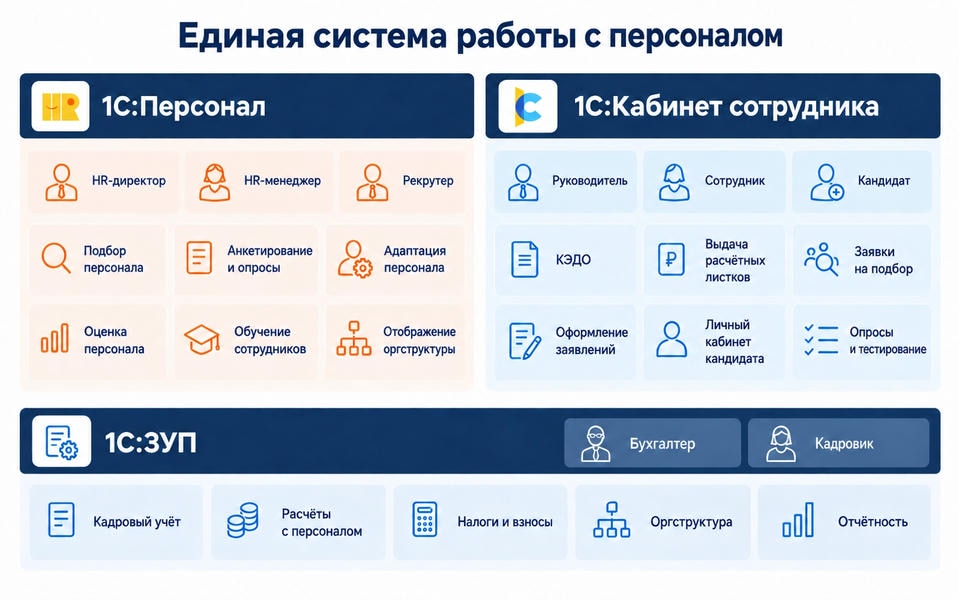
Для организации подбора, адаптации и развития сотрудников рекомендуем использовать сервис «1С:Кабинет сотрудника» совместно с приложением для службы управления персоналом (HR) «1С:Персонал».
Как работает «1С:Кабинет сотрудника»?
Пример 1: Рассылка расчетных листков
1. Чтобы разослать расчетные листки, бухгалтеру необходимо в программе «1С» зайти в раздел Зарплата – Публикация расчетных листов.
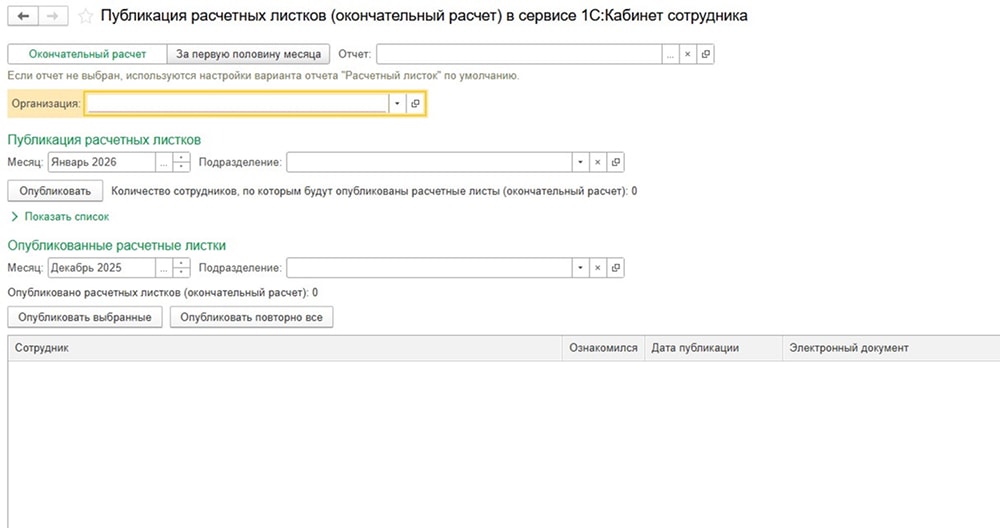
2. Далее в открывшемся окне можно выбрать, за какой месяц и каким сотрудникам (по отделам или отдельным сотрудникам) отправить расчетные листки. После настроек нужно нажать кнопку Опубликовать.
3. Сотрудник открывает свой личный кабинет в приложении или через браузер и может ознакомиться с расчетным листком в разделе Зарплата.
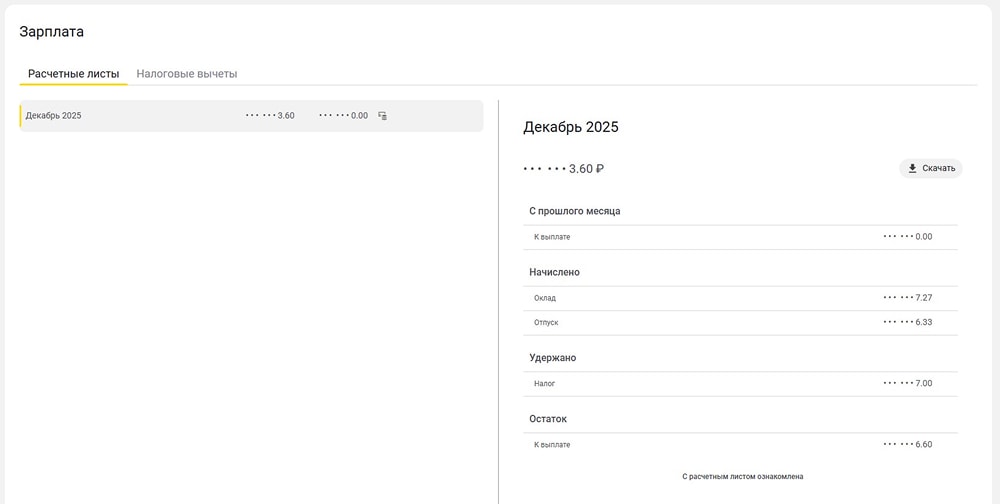
Чтобы расчетный листок считался подписанным, сотруднику прямо в окне этого документа нужно нажать Ознакомился и в открывшемся окне ввести пароль от электронной подписи.
Бухгалтер в разделе Публикация расчетных листов среди опубликованных расчетных листков может контролировать, кто из сотрудников уже ознакомился, а кто – еще нет.
Пример 2: Отправка заявления на отпуск
1. Сотрудник открывает свой личный кабинет в приложении или через браузер и может ознакомиться с оставшимися днями отпуска в разделе Отпуск – Калькулятор отпуска.
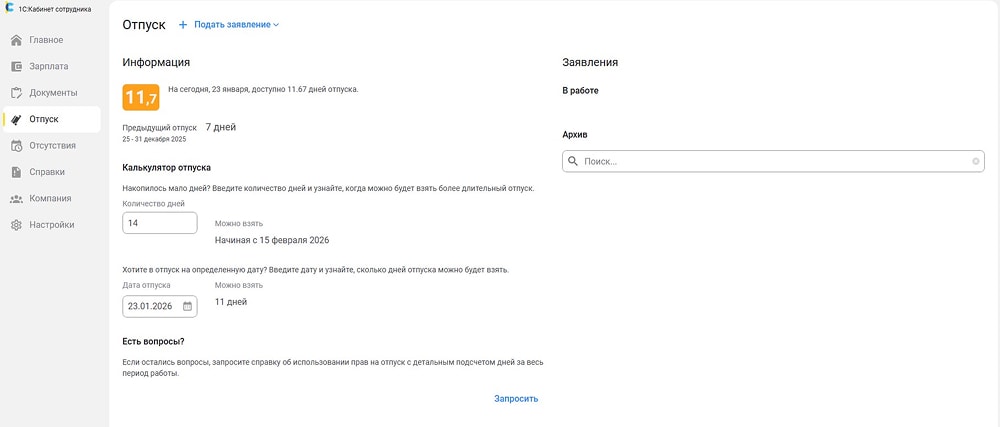
2. Чтобы создать заявление на отпуск, нужно в разделе Отпуск нажать Подать заявление.
3. В открывшемся окне нужно выбрать даты начала и конца отпуска, его тип (оплачиваемый или нет), способ связи и сотрудника, который будет заменять на время отсутствия. Чтобы передать отпуск на согласование нажимаем Отправить на согласование.
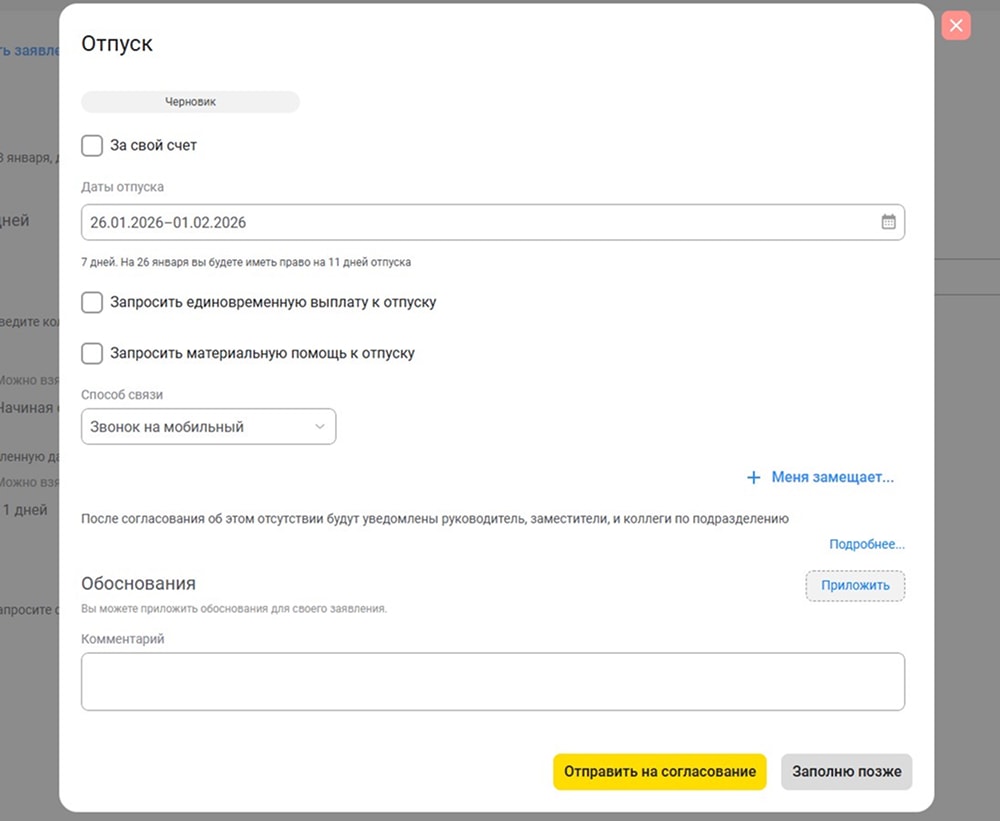
4. Руководитель в своем личном кабинете видит заявления на отпуск в разделе Документы – Документы на согласование – Согласовать.
5. Чтобы согласовать заявление на отпуск, его нужно открыть и в нижней части окна нажать Согласовать. Руководитель видит все данные об отпуске, которые ранее ввёл в заявлении сотрудник.
6. Кадровик в программе «1С» получает задачу на формирование приказа об отпуске в разделе Мои задачи. Для формирования приказа в задаче нужно нажать Ввести отпуск.
7. В открывшемся окне нужно проверить корректность всей информации и провести документ. После проведения документа нужно сформировать печатную форму Приказа о предоставлении отпуска, подписать ее электронной подписью и нажать Передать в 1С:Кабинет сотрудника.
8. После этого приказ появится в личном кабинете сотрудника в разделе Документы – На подпись. Сотруднику нужно открыть документ, нажать Ознакомился и ввести пароль от электронной подписи для подписания документа.
Пример 3: Запрос справки 2-НДФЛ
1. Для получения справки 2-НДФЛ сотруднику нужно зайти в личный кабинет через компьютер или телефон, затем перейти по вкладкам Главное – Справки – Заказать справку.
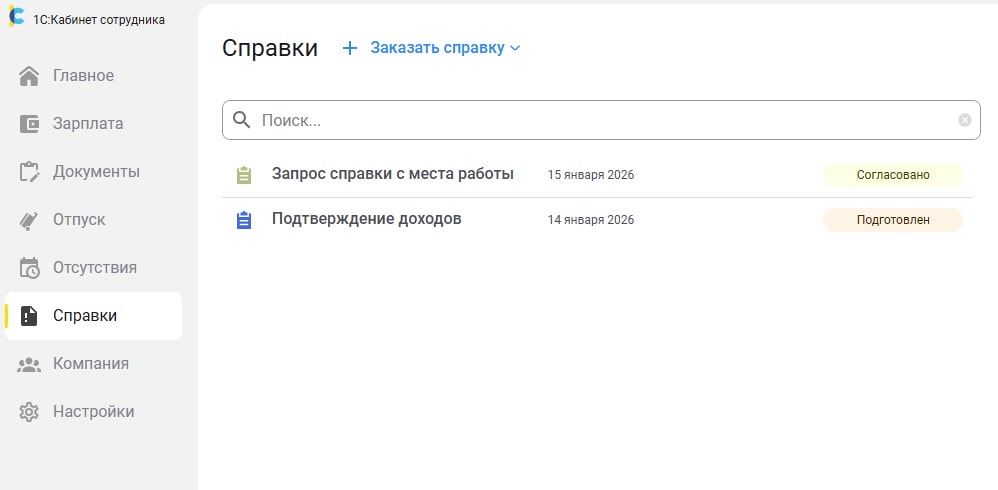
2. Далее необходимо выбрать тип справки (2-НДФЛ) и заполнить поля в заявке:
- назначение доходов;
- период;
- вариант получения (для того, чтобы можно было распечатать с электронной подписью руководителя, обязательно нужно выбрать Файл с электронной подписью).
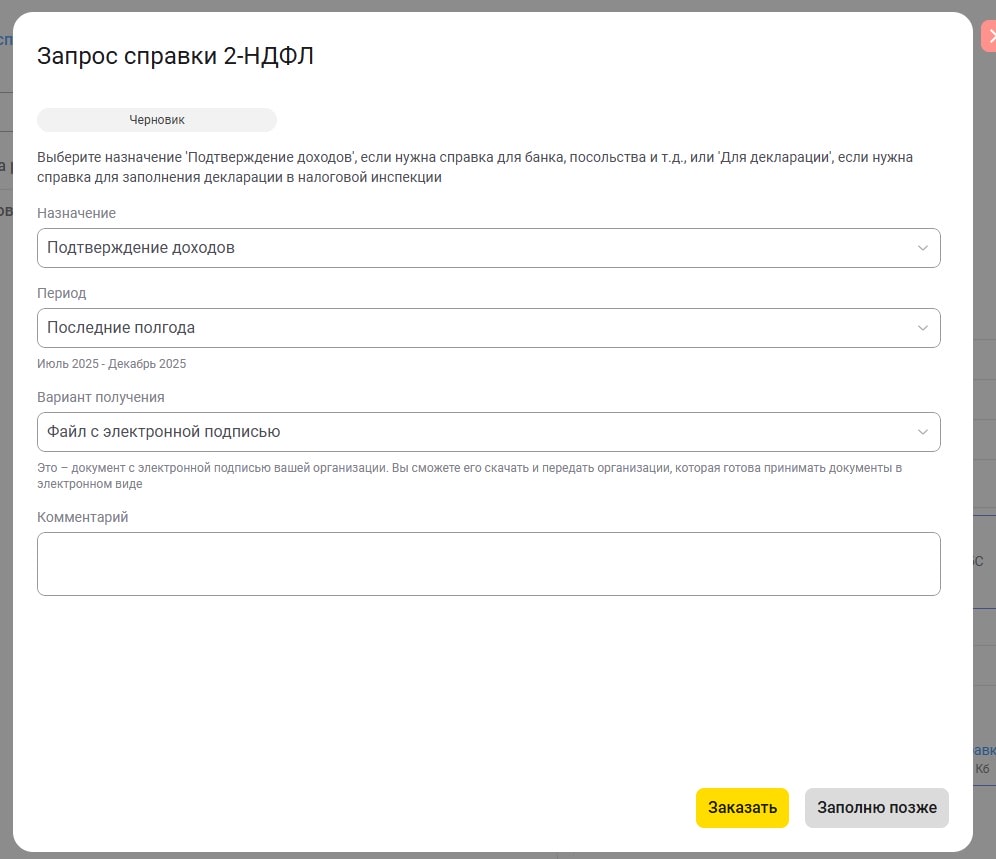
3. Ввести пароль от электронной подписи для подписания документа.
4. Заявка отправлена, сотрудник ожидает ее обработки.
5. Для обработки заявки администратору сервиса (сотруднику кадровой службы) необходимо зайти в программу «1С» и перейти по вкладкам Главное – Мои задачи – задача Запрос справки 2-НДФЛ: ФИО сотрудника.
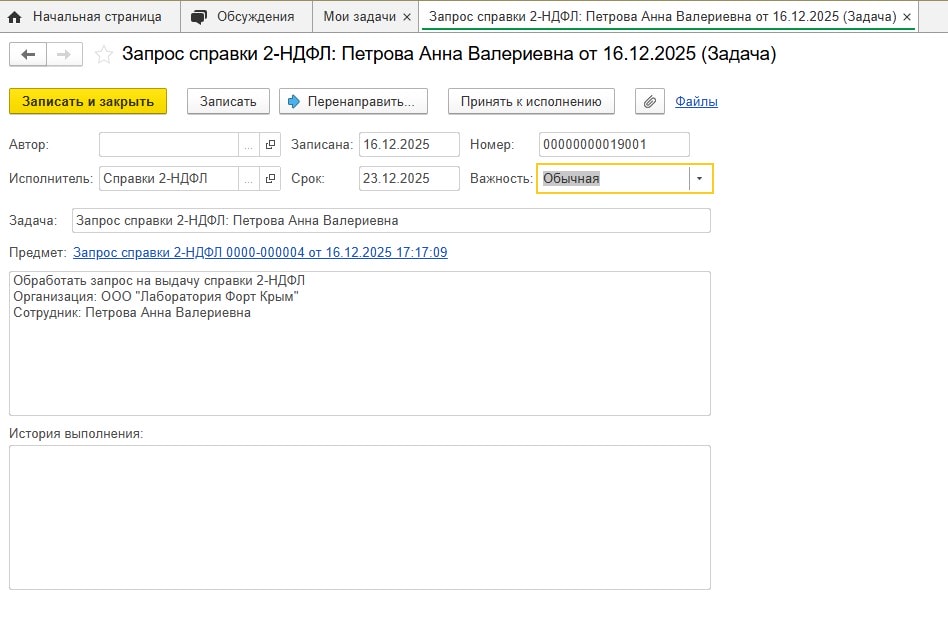
6. В открытой заявке для формирования справки сотрудник кадровой службы нажимает кнопку Создать документ.
7. В документе Справка 2-НДФЛ необходимо проверить данные и нажать кнопку Записать.
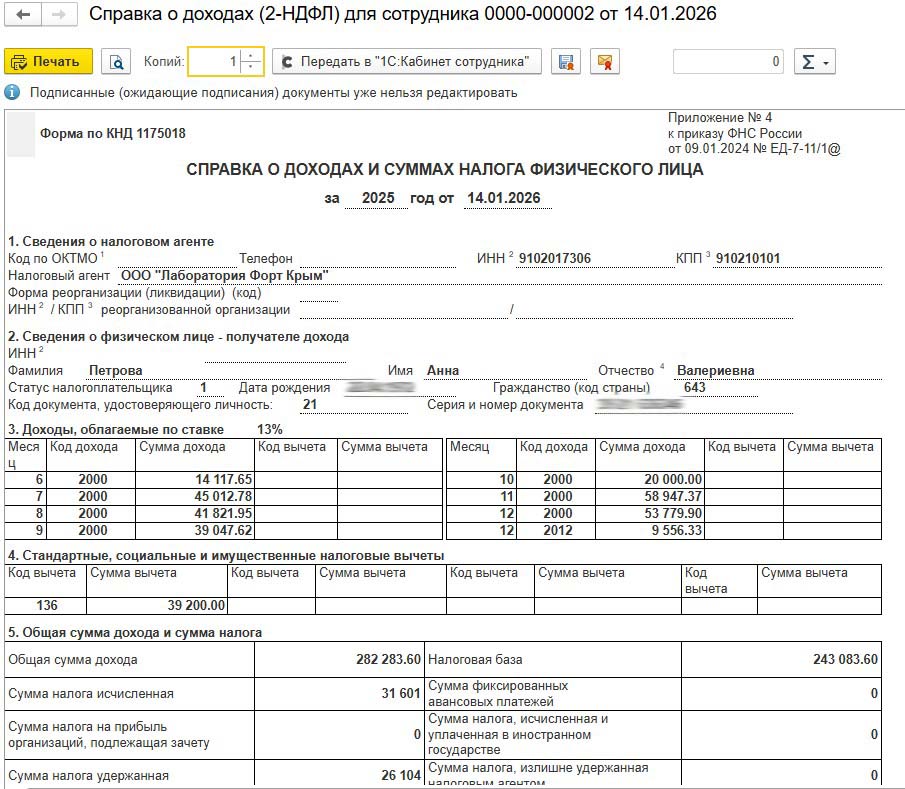
8. Далее необходимо подписать справку: нажать кнопку Передать в «1С:Кабинет сотрудника», заполнить поля Сертификат и Пароль и нажать кнопку Подписать.
9. Для просмотра справки в личном кабинете сотруднику нужно зайти в запрос, который он отправлял ранее.
Пример 4: Смена данных о паспорте сотрудника
1. Сотруднику для смены данных о паспорте необходимо зайти в личный кабинет, перейти в раздел Профиль и нажать кнопку Мои данные.
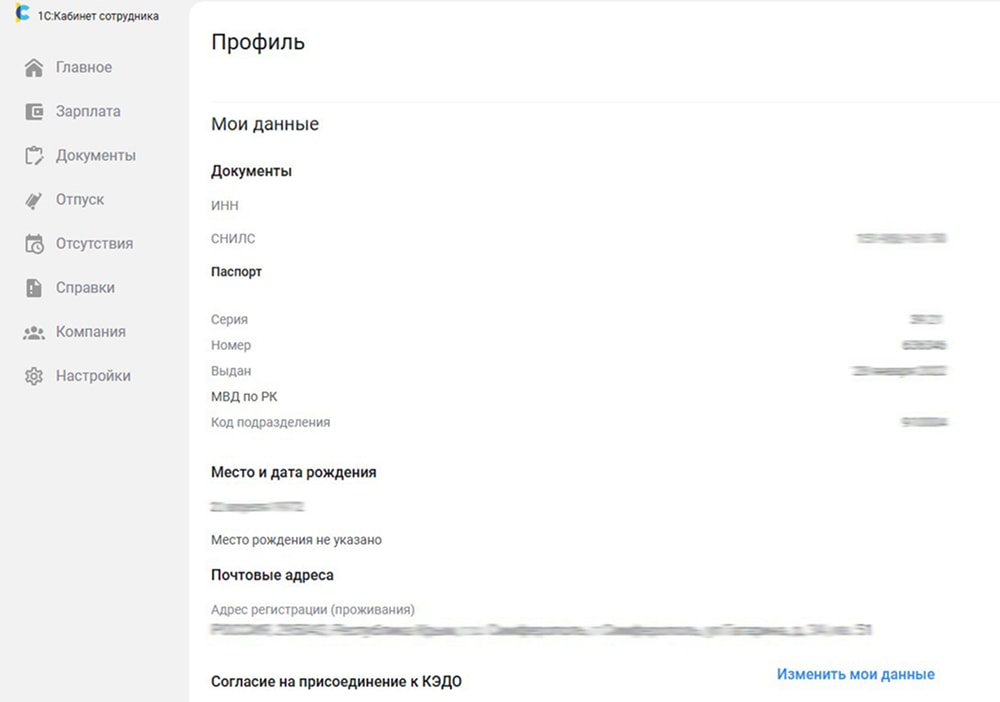
2. В открывшемся окне нажать Изменить мои данные, найти раздел с паспортом и откорректировать данные. Нажать кнопку Отправить.
3. Кадровый сотрудник в своей программе «1С» получает задачу на изменение личных данных с новыми данными сотрудника.
4. Для смены данных о паспорте необходимо найти сотрудника: Кадры – Сотрудники (или Физические лица).
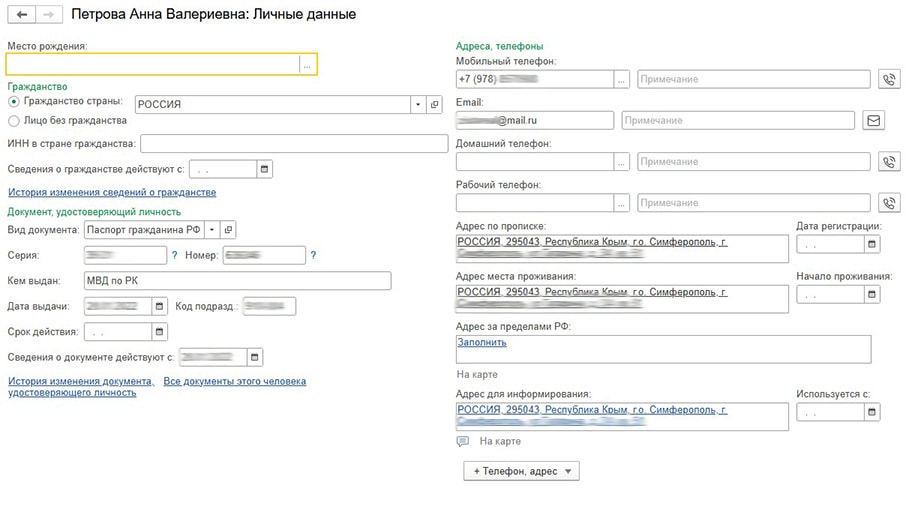
5. Открыть карточку сотрудника и перейти в раздел Документы, удостоверяющие личность (или Личные данные).
6. Ввести новые данные паспорта.
7. Указать дату в поле Сведения о документе действуют с.
8. Нажать ОК и подтвердить изменение данных в информационном окне.
Пример 5: Создание приказа о приеме на работу
1. Для формирования приказа о приеме на работу необходимо открыть программу «1С» и перейти в раздел Кадры (или Зарплата и кадры) – Все кадровые документы (или Кадровые документы), затем нажать Создать и выбрать Прием на работу.
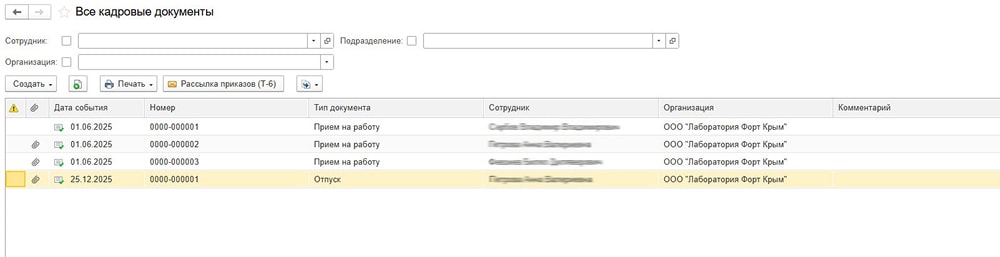
2. Заполнить данные.
3. Провести документ Прием на работу.
4. Отправить в «1С:Кабинет сотрудника»: открыть приказ, нажать кнопку Печать, а затем Передать в «1С:Кабинет сотрудника», подписать электронной подписью.
5. После создания личного кабинета, сотрудник увидит там приказ в разделе Документы для ознакомления и подписания.
Создание электронной подписи для подписания документов
Для подписания документов со стороны сотрудника используется усиленная неквалифицированная электронная подпись (УНЭП). Ее можно оформить прямо в сервисе «1С:Кабинет сотрудника»:
1. Для создания электронной подписи необходимо открыть в личном кабинете вкладку профиля.
2. В самом низу найти раздел Электронная подпись и нажать на кнопку Создать сертификат подписи – случайным образом будет сгенерирован уникальный набор чисел и букв.
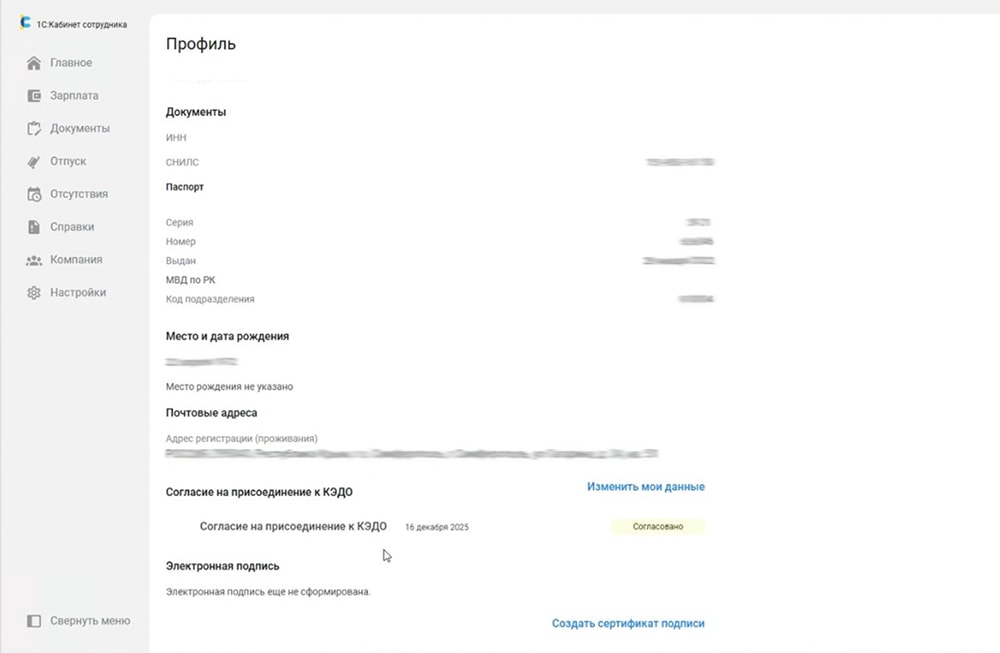
3. Придумать пароль для защиты электронной подписи.
Для подписания документов со стороны работодателя используется усиленная квалифицированная электронная подпись (УКЭП). Ее можно получить с помощью сервиса «1С-Подпись».
Мобильное приложение «1С:Кабинет сотрудника» доступно для iOS и Android в магазинах приложений (Google Play, App Store, RuStore).



Видео-обзор сервиса «1С:Кабинет сотрудника»
Что такое «1С:Кабинет сотрудника» и как он работает, смотрите в нашем вебинаре.
Попробовать бесплатно на 45 дней
Стоимость
Количество доступов для сотрудников в тарифах суммируется. Например, если купить два тарифа «1С:Кабинет сотрудника на 25» и «1С:Кабинет сотрудника на 50», то можно подключить 75 сотрудников.
Условия использования
Доступен в программах:
- 1С:Зарплата и управление персоналом, ред.3.
- 1С:Зарплата и кадры государственного учреждения, ред.3.
- 1С:ERP Управление предприятием 2.
- 1С:Комплексная автоматизация 2.
- 1С:Бухгалтерия предприятия, ред. 3 (не рекомендуется, т. к. кадровый функционал ограничен).
Условия подключения и настройки:
- Для программ ПРОФ и КОРП версий необходим действующий договор «1С:Комплект поддержки».
- Для работы сервиса необходим доступ в интернет.
- Есть возможность использовать локальную версию сервиса «1С:Кабинет сотрудника», устанавливаемую на сервере клиента.
- Есть возможность настройки сервиса под процессы клиента.
При переходе на кадровый электронный документооборот важно обеспечить долговременное хранение кадровых документов с сохранением их юридической значимости. Для решения этой задачи рекомендуем использовать программу «1С:Архив».
Часто задаваемые вопросы
Посмотрите вебинар, на котором мы разобрали КЭДО, как перейти и на что обратить внимание.
Остались вопросы по сервису 1С:Кабинет сотрудника? Задайте их нам!