
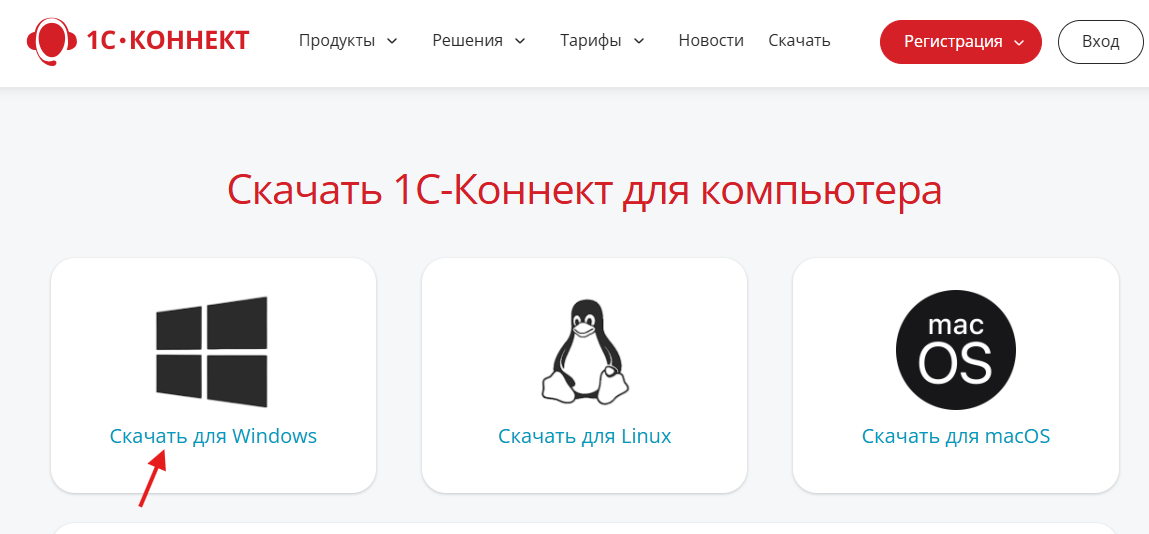
Как перенести 1C‑Connect на другой компьютер?
Скачайте актуальную версию 1C‑Connect с официального сайта и установите её на новом рабочем месте.
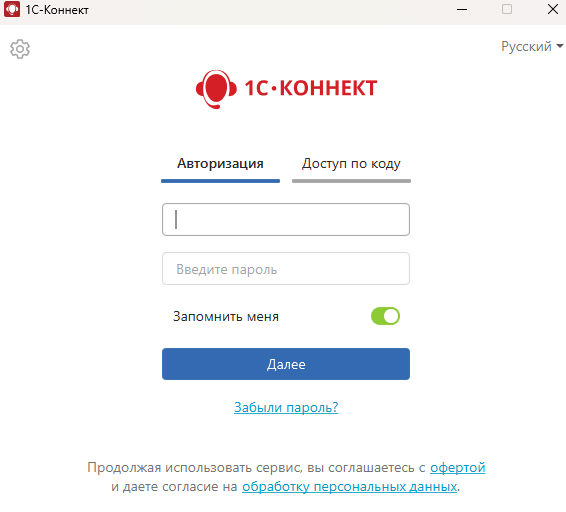
Запустите приложение и выполните вход под своим логином и паролем (это не всегда почта или телефон, может быть просто цифры). Все данные, которые хранятся в облаке (контакты, группы, настройки профиля), подтянутся автоматически.
Если в вашей организации используется локальное хранение истории, перенесите соответствующую директорию вручную.
Путь к данным:
C:\Users\<Имя пользователя>\AppData\Roaming\Buhphone LLC\1C-Connect
Скопируйте папку default на новый ПК.
4. Учтите что сеанс может быть доступен только на одном ПК
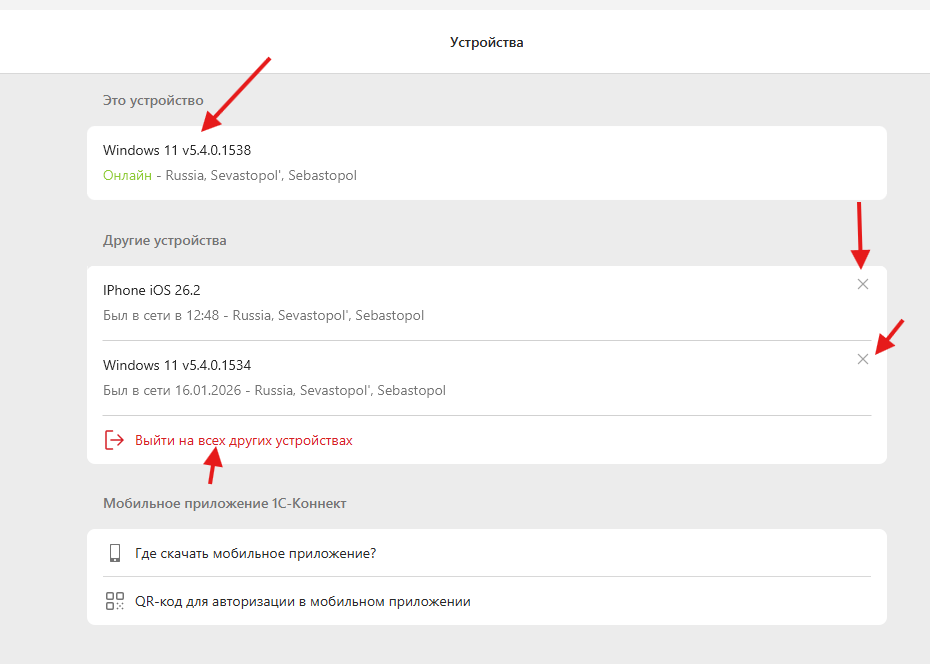
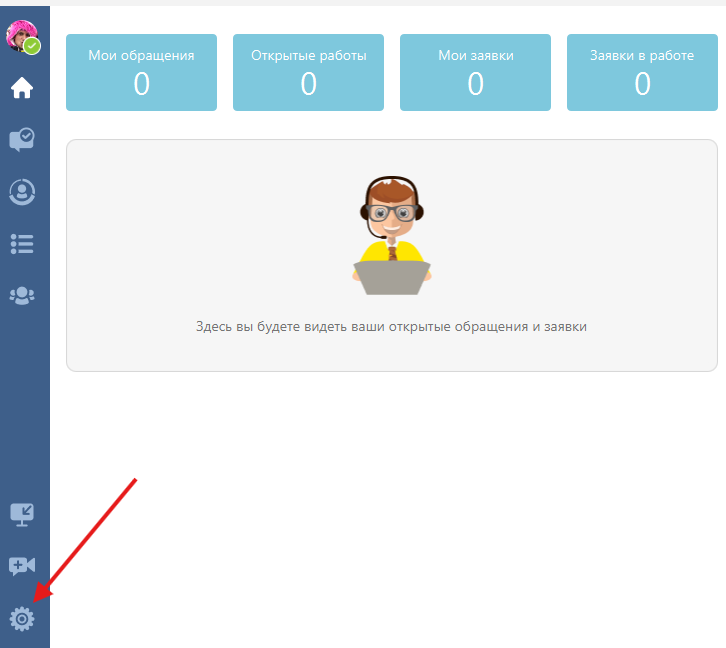
Войдя на новом компьютере, вас автоматически "выкинет" с другого ПК. Что бы больше нельзя было зайти со старого ПК, зайдите в настройки, 1С-Коннект:
Устройства (Управление сессиями)
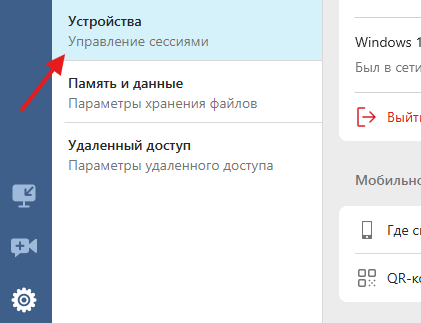
Тут список всех устройств в которых вы авторизованы, вы можете завершить сеансы на устройствах которые вы больше не используете.