

Необходимо сохранить декларацию в формате с расширением. sig
- Откройте "Инструменты КриптоПро". Ярлык можно найти в меню программ.
- Щёлкните левой кнопкой мыши в текст "Создание подписи".
- В списке в правой части окна щёлкните по строчке с вашей электронной подписью
- Если вы не видите опции над кнопкой "выбрать файл для подписи", левой кнопкой мыши щёлкните в кнопку "Показать расширенные" в левом нижнем углу окна программы.
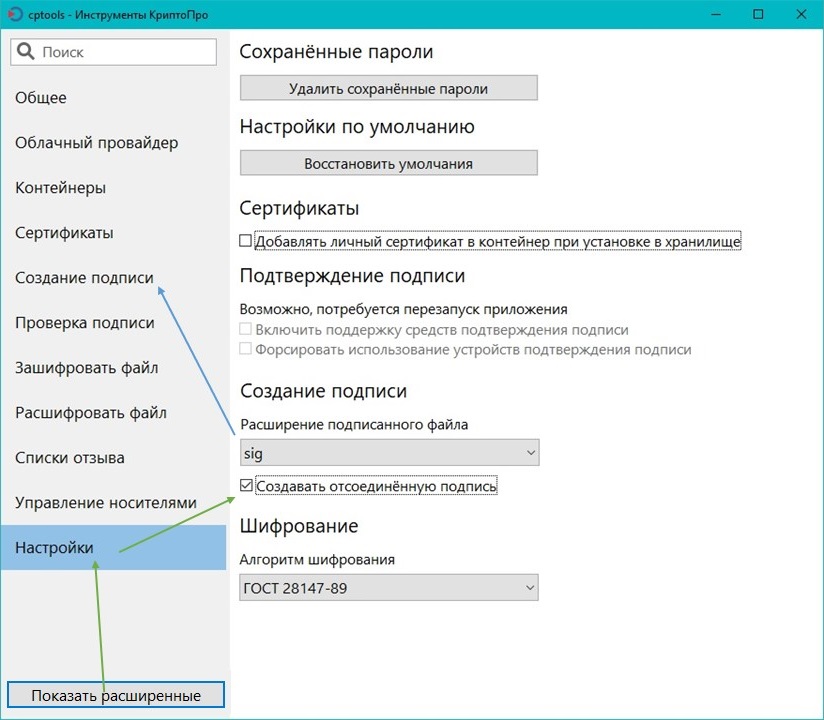
5. Щёлкните по "Настройка параметров создания подписи", щёлкните в квадрат, чтобы проставить галочку "Создать отсоединённую подпись", вернитесь в "Создание подписи".
6. Щёлкните в кнопку "Выбрать файл для подписи" в появившемся окне выберите файл который хотите подписать. Подключите носитель с подписью, если он не был подключён.
7. Щёлкните в кнопку "Подписать". Произойдёт обращение к подписи. Если будет запрошен пароль от подписи - введите его.
8. Если подпись сформирована успешно, под кнопкой "Подписать" появится соответствующий текст, а рядом с файлом-оригиналом появится новый файл с именем как у оригинала и расширением подписи.
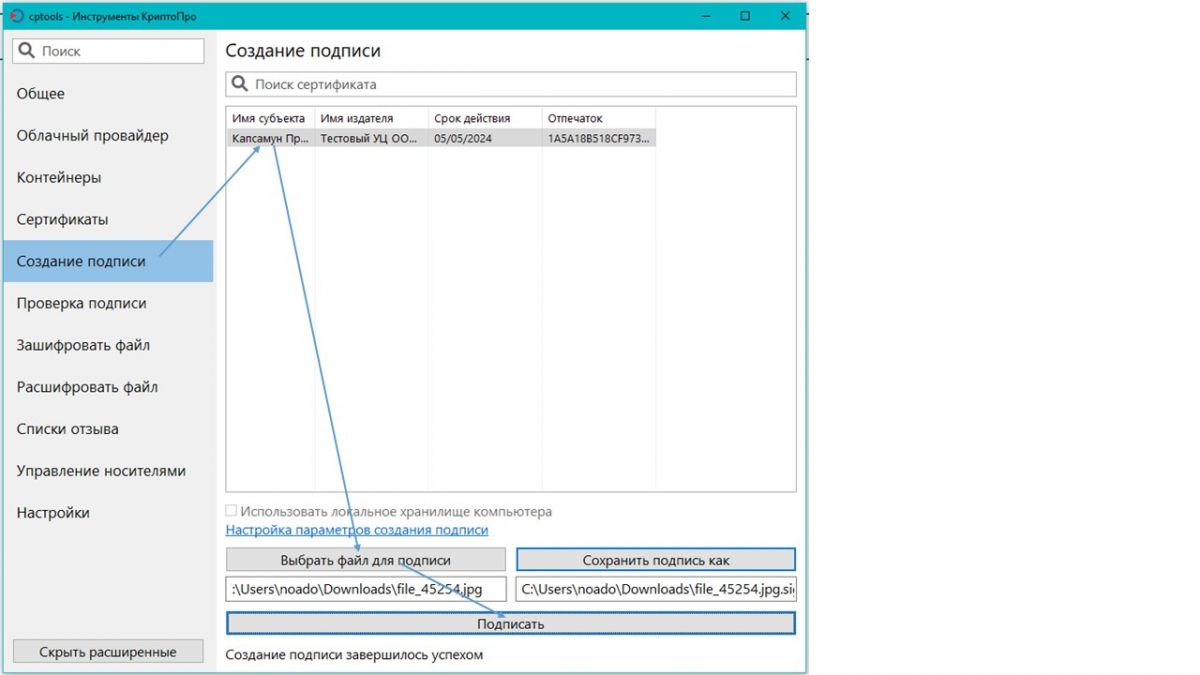
Важно: у файла-оригинала и у файла-подписи имена до точки совпадают. Не меняйте имя и не редактируйте файл-оригинал или файл подписи, иначе подпись перестанет быть действительной. При отсоединённой подписи второй стороне передаются оба файла - файл-оригинал и файл подписи.
Некоторые площадки требуют определённое расширение для файла подписи, чаще всего sig. Версия 5.0.12998 и выше позволяет выбрать расширение в окне настроек. Версия ниже чем 5.0.12998 позволяет вручную исправить расширение файла под кнопкой "сохранить подпись как".
