

Содержание
«1С:Кабинет сотрудника» позволяет подписывать расчетные листки, получать справки о доходе и подавать заявления на отпуск без визита в отдел кадров.
Подробнее об «1С:Кабинет сотрудника».
В этой инструкции разберемся, как сотруднику подключиться к своему личному кабинету, если его компания перешла на кадровый электронный документооборот с сервисом «1С:Кабинет сотрудника».
Как выглядит приглашение в личный кабинет?
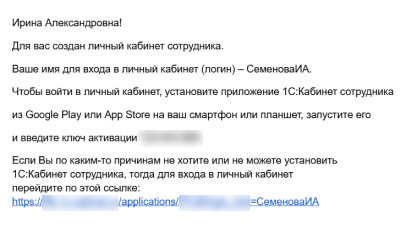
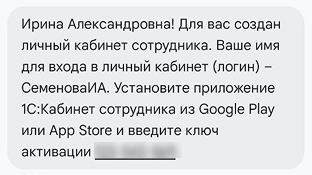
После того, как отдел кадров подключил сотрудника к сервису «1С:Кабинет сотрудника», он получает приглашение либо по электронной почте, либо по СМС (на усмотрение отдела кадров).
В приглашении содержатся:
- логин для входа;
- ключ активации приложения;
- ссылка для входа через браузер.
Ключ активации важно сохранить – он будет нужен, если понадобится переустановить приложение.
Приглашение по электронной почте:
Приглашение по СМС:
Если приглашение не пришло, нужно обратиться в отдел кадров, чтобы он отправил его повторно.
Как войти в личный кабинет через приложение (с телефона)?
Установите приложение
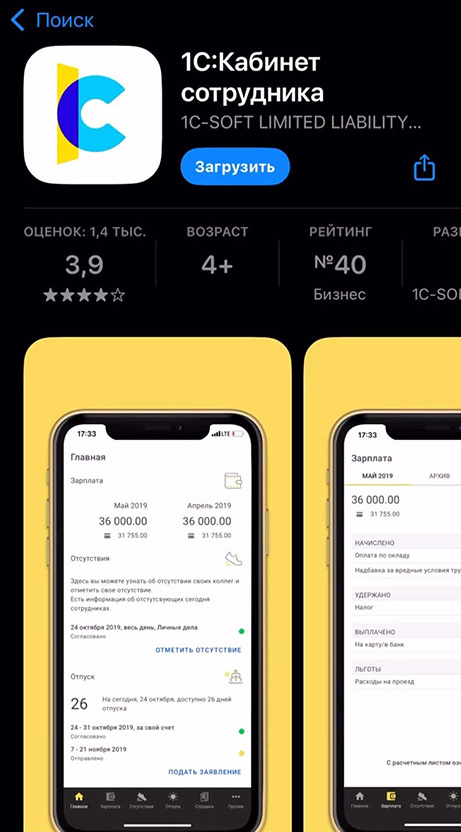
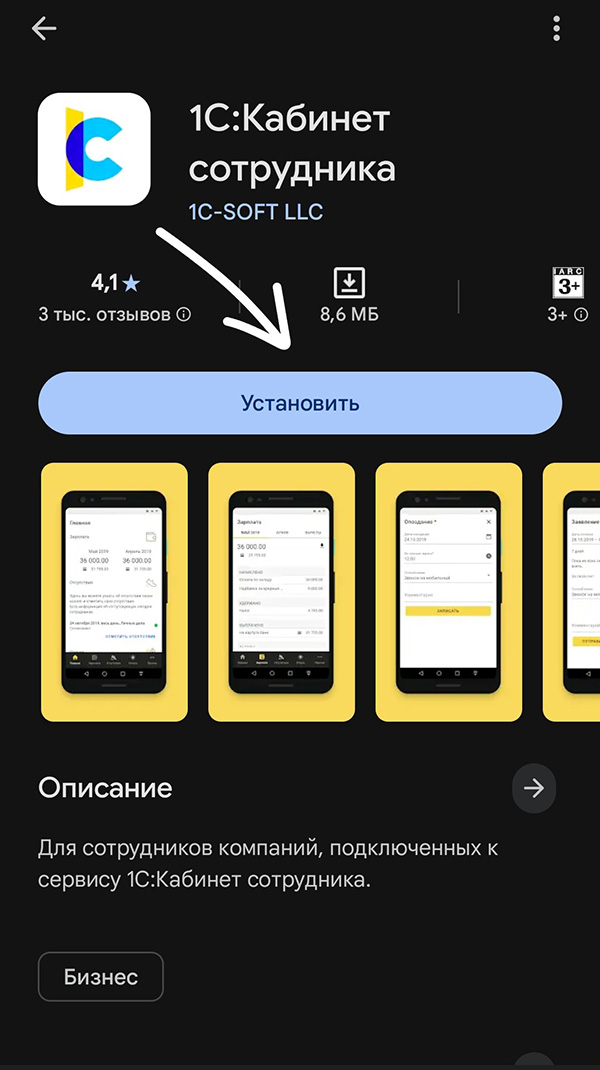
- Откройте App Store, Google Play или RuStore.
- Найдите приложение «1С:Кабинет сотрудника».
Ссылка для скачивания в App Store.
Ссылка для скачивания в Google Play.
Ссылка для скачивания в RuStore.
- Установите его на смартфон.
- Запустите приложение.
Введите ключ активации
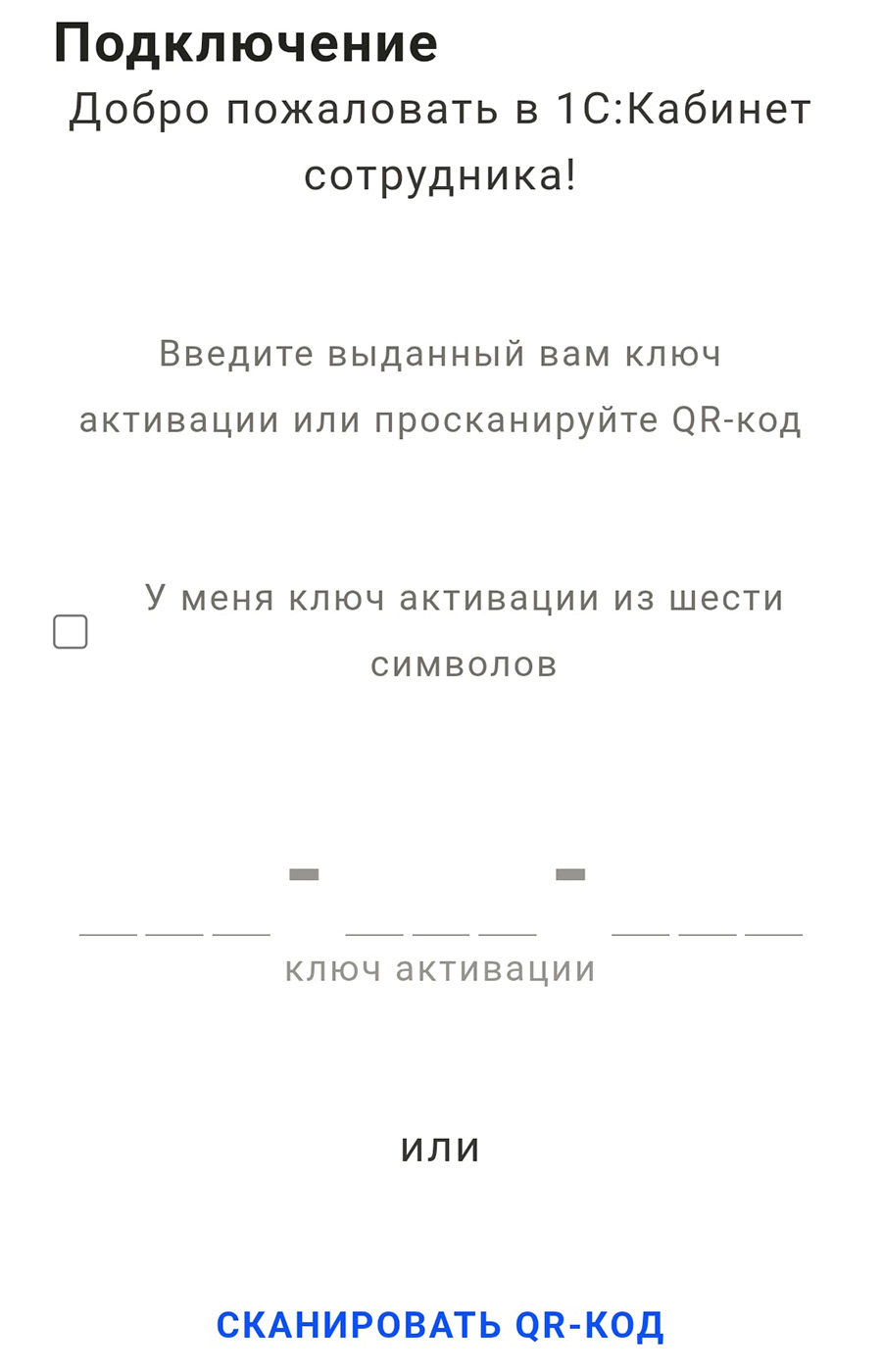
После запуска появится окно «Подключение», где нужно ввести ключ активации или отсканировать QR‑код из приглашения, которое получили ранее.
Сделайте пароль для входа
После ввода ключа приложение предложит:
- Создать пароль для входа: он будет использоваться при последующих входах.
- Настроить способы авторизации: для этого поставьте галочку на странице ввода пароля возле поля «Настроить способ входа». Далее Вы сможете выбрать способ авторизации, который доступен на Вашем телефоне: PIN‑код, отпечаток пальца и др.
Как войти в личный кабинет через браузер (с компьютера или телефона)?
На случай, если нет возможности установить приложение, в письме-приглашении есть ссылка для входа в «1С:Кабинет сотрудника» через браузер.
Последовательность действий следующая:
- Перейдите по ссылке из приглашения.
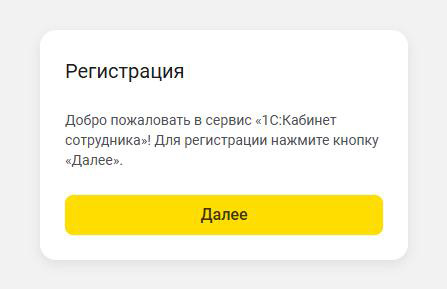
- В приветственной форме нажмите «Далее».
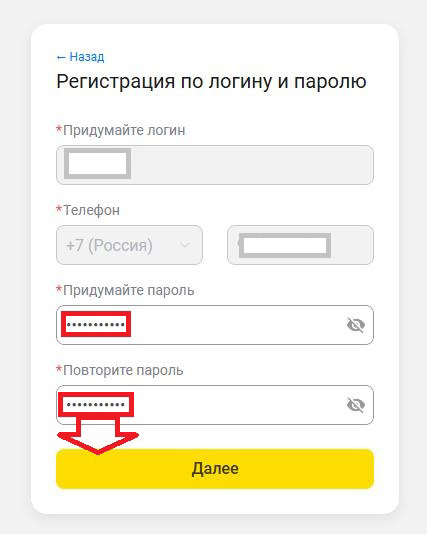
- Логин в форме регистрации уже будет введён. Необходимо придумать пароль и нажать «Далее».
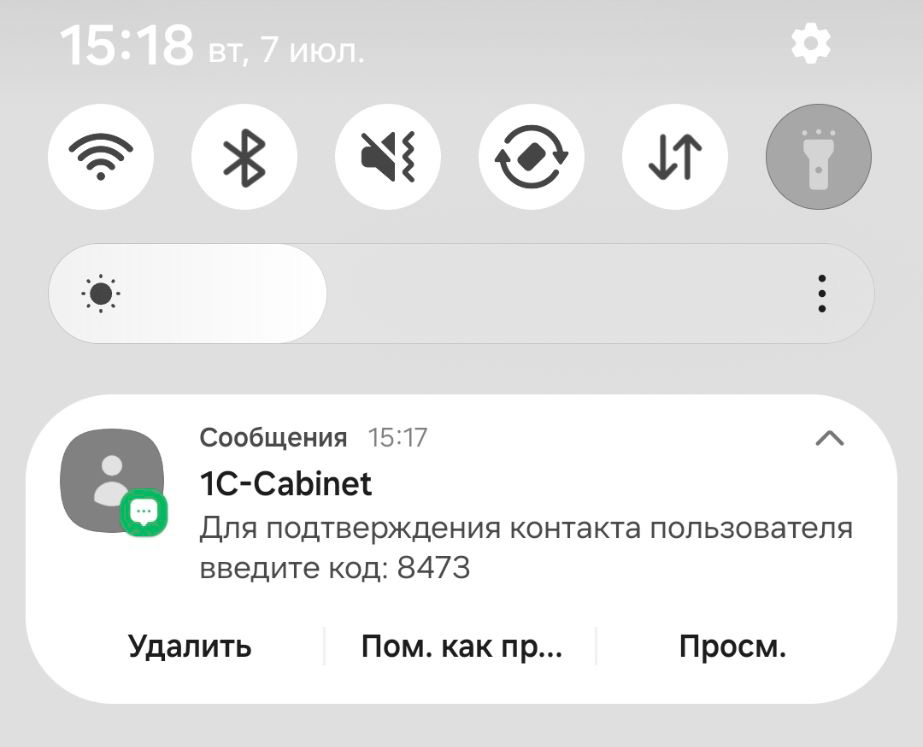
- После регистрации в окне браузера появится форма «Подтверждение контакта», где в строку «Код» необходимо вручную ввести код, отправленный на указанный при регистрации телефон.
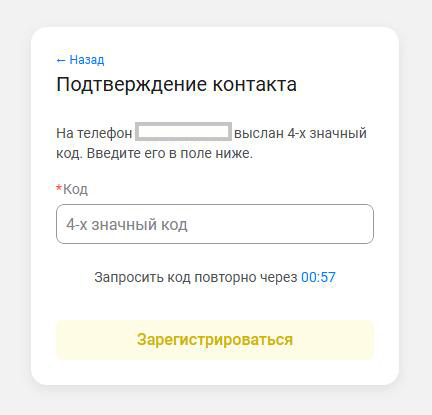
Код подтверждения:
- После ввода кода становится активной кнопка «Зарегистрироваться» – необходимо на нее нажать.
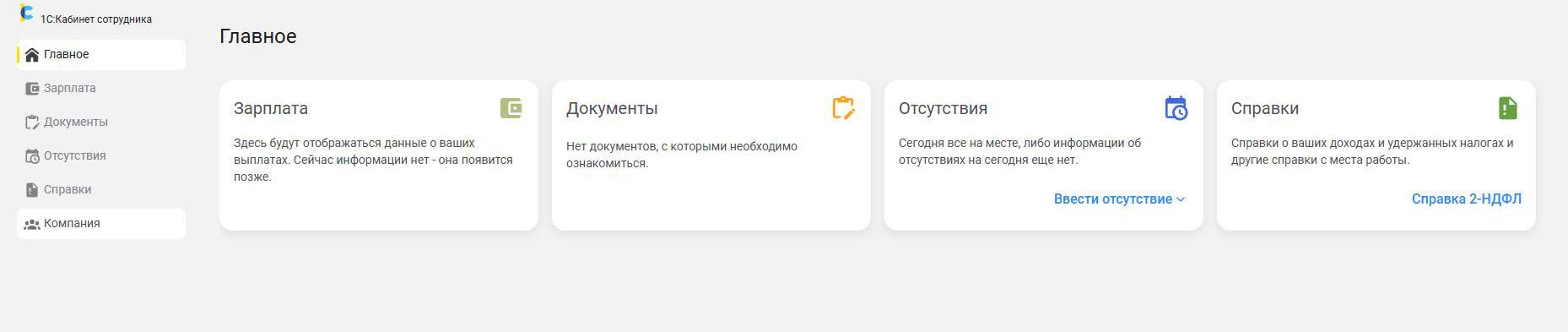
- После прохождения регистрации становится доступен личный кабинет.
Как получить электронную подпись?
Подписать согласие на КЭДО
При первом входе в личный кабинет (в приложении или браузере) сотруднику нужно подтвердить свое согласие на присоединение к кадровому электронному документообороту (КЭДО).
В разделе «Документы» появится уведомление:
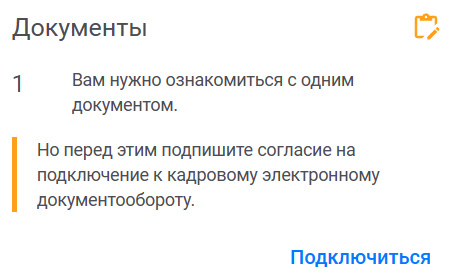
Что нужно сделать:
- Нажмите кнопку «Подключиться» – откроется инструкция по подписанию согласия.
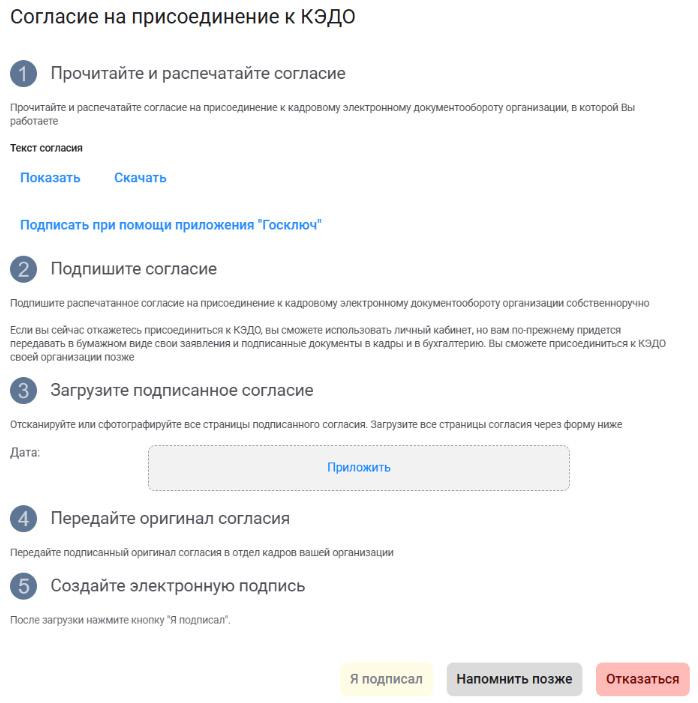
- Нажмите «Скачать» и распечатайте документ.
- Подпишите его, сфотографируйте и прикрепите фото по кнопке «Приложить» в пункте «Загрузите подписанное согласие».
- Нажмите «Я подписал».
- После того, как отдел кадров проверит подписанное согласие, он разблокирует возможность выпустить электронную подпись через личный кабинет.
- Передайте оригинал согласия в отдел кадров.
Сгенерировать электронную подпись
Для генерации подписи необходимо:
- Открыть вкладку «Профиль».
- В самом низу страницы найти раздел «Электронная подпись».
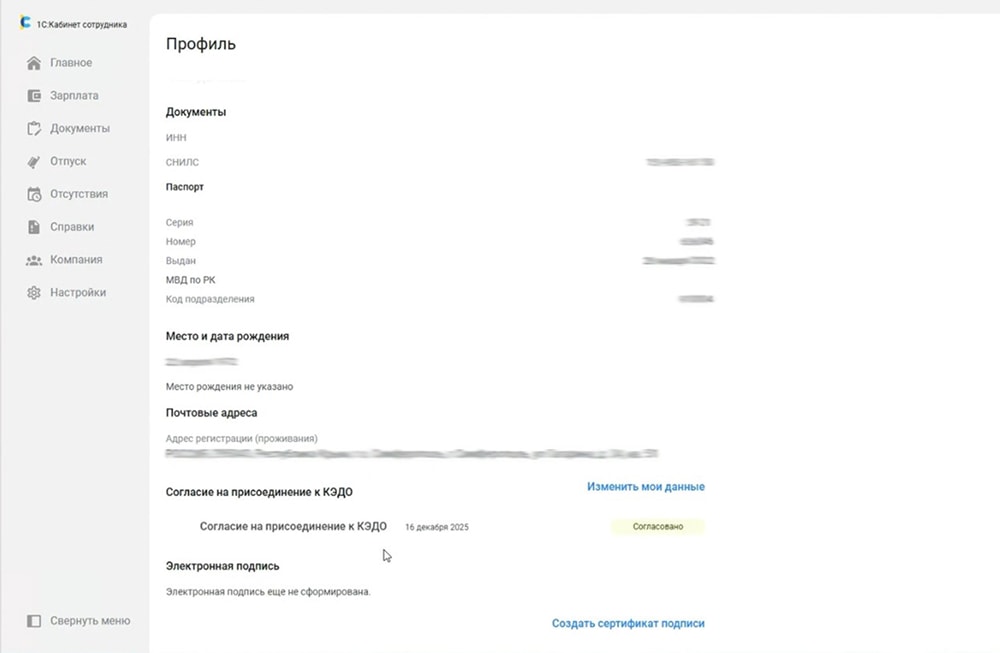
- Нажать на кнопку «Создать сертификат подписи».
- Придумать пароль для защиты подписи – его нужно будет вводить каждый раз при подписании документов.
- После этого подпись будет готова к использованию.
Остались вопросы по сервису «1С:Кабинет сотрудника»?
Задайте их нам!