
С декабря 2025 года в мессенджере MAX появилась возможность подтверждать возраст на кассе с помощью цифрового ID (QR). Это упрощает проверку возраста как для клиента, так и для кассира при продаже товаров с возрастным ограничением.
В программах «1С», предназначенных для розничной торговли, появилась возможность настроить работу с MAX для проверки возраста.
При покупке каких товаров можно подтверждать возраст через MAX?
Согласно федеральному закону от 29.12.2025 № 569-ФЗ, мессенджер MAX официально разрешено использовать в качестве удостоверения возраста при покупке:
- алкогольной и спиртосодержащей продукции;
- безалкогольных тонизирующих напитков;
- табачной и никотиносодержащей продукции;
- потенциально опасных газосодержащих товаров бытового назначения;
- билетов на зрелищные мероприятия;
- лотерейных билетов.
Внимание! С 1 сентября 2026 года все магазины в России обязаны обеспечить возможность подтверждения возраста покупателей через мессенджер MAX (Постановление Правительства Российской Федерации от 30.05.2026 № 657 "Об утверждении Правил продажи товаров по договору розничной купли-продажи, перечня товаров длительного пользования, на которые не распространяется требование потребителя о безвозмездном предоставлении ему товара, обладающего этими же основными потребительскими свойствами, на период ремонта или замены такого товара, и перечня непродовольственных товаров надлежащего качества, не подлежащих обмену").
Где в «1С» поддерживается подтверждение возраста через MAX?
Функционал работает в рабочем месте кассира (РМК) и может использоваться:
- в режиме кассира;
- на кассах самообслуживания.
Подтверждение возраста доступно в программах:
- 1С:Розница 3.0, 1С:Управление нашей фирмой (1С:УНФ) 3.0 – начиная с 3.0.12.261 и выше;
- 1С:Рабочее место кассира (1С:РМК) – начиная с версии 1.1.2 и выше.
через MAX в «1С»?
Настройка подтверждения возраста через MAX в «1С»: пошаговая инструкция
1. Находим настройки РМК
В 1С:РМК: «Администрирование» → «Настройки РМК».
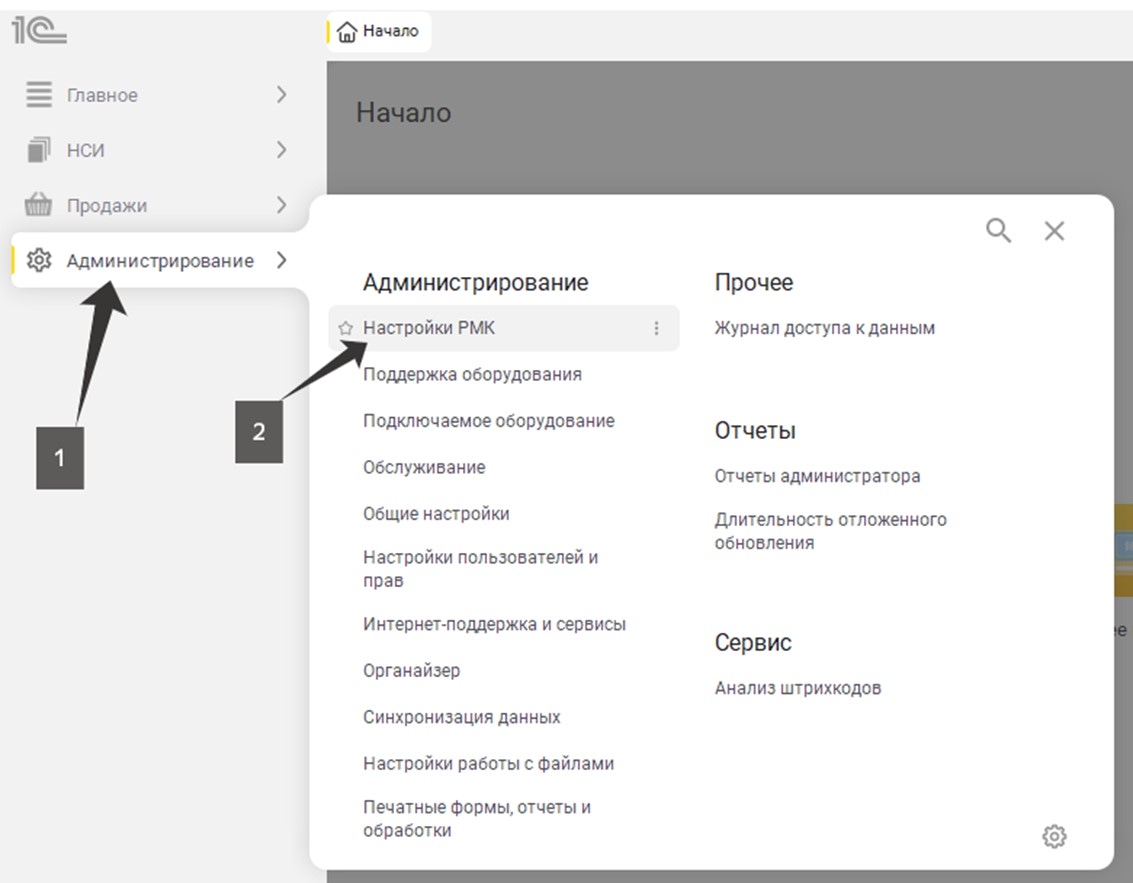
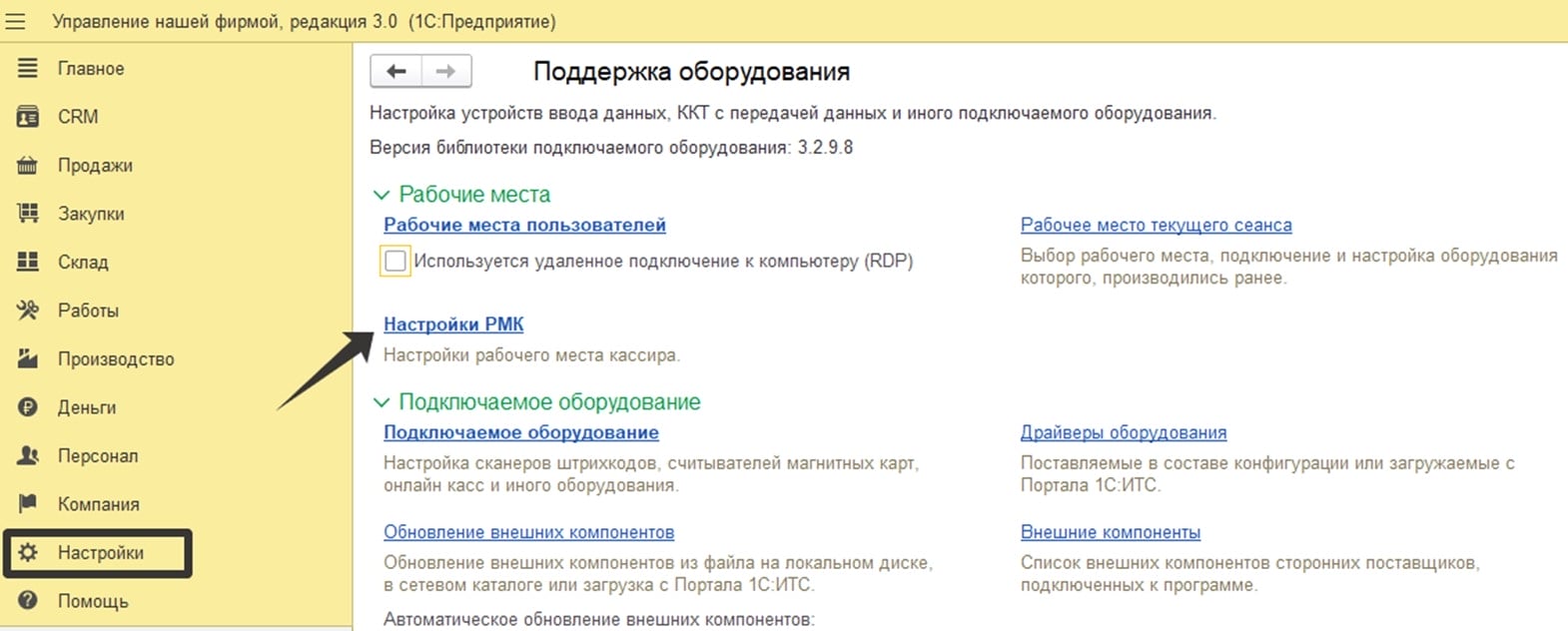
1С:УНФ и 1С:Розница: «Настройки» → «Администрирование» → «Поддержка оборудования» → «Настройки РМК».
2. Включаем контроль продаж и MAX
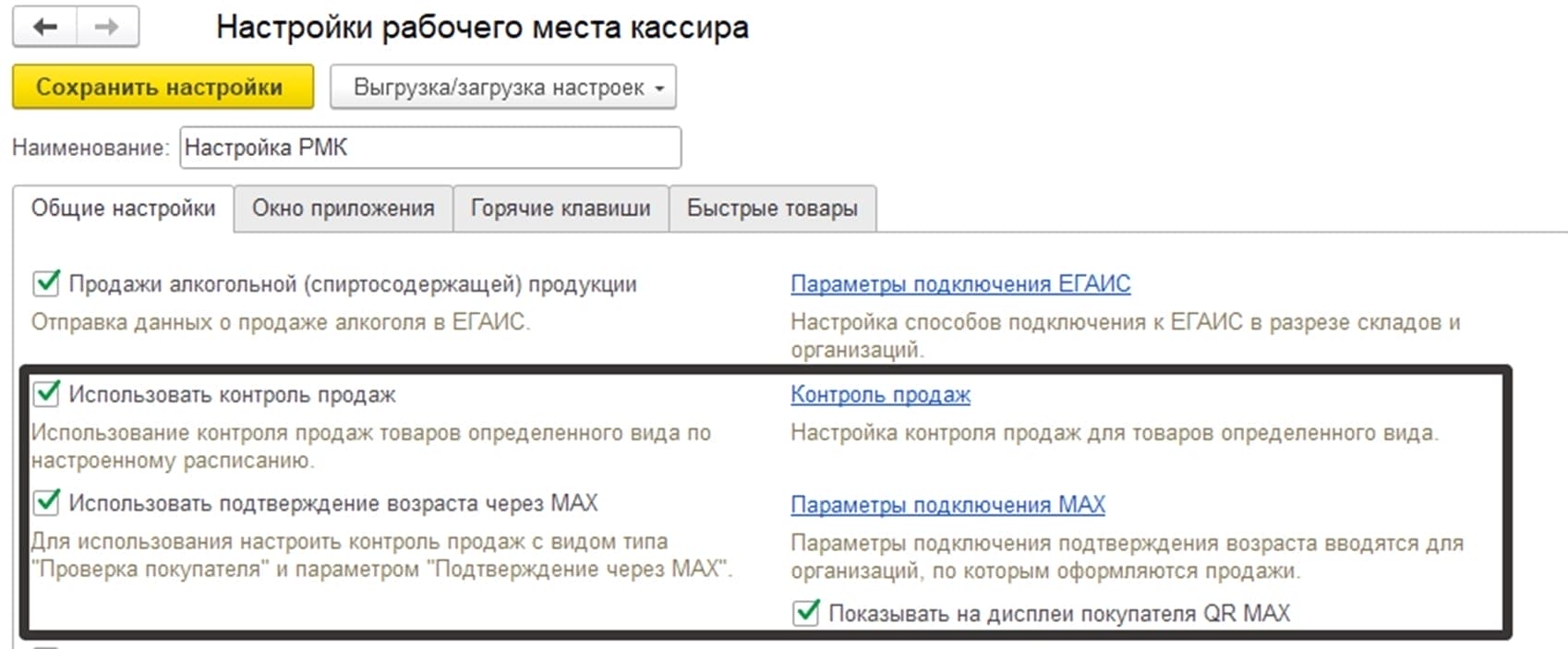
В настройках РМК в разделе «Продажи» включаем следующие параметры:
- Использовать контроль продаж (обязательное условие).
- Использовать подтверждение возраста через MAX.
- При необходимости – показывать на дисплее покупателя QR MAX (если есть дисплей/касса самообслуживания).
Расположение настроек в 1С:РМК:
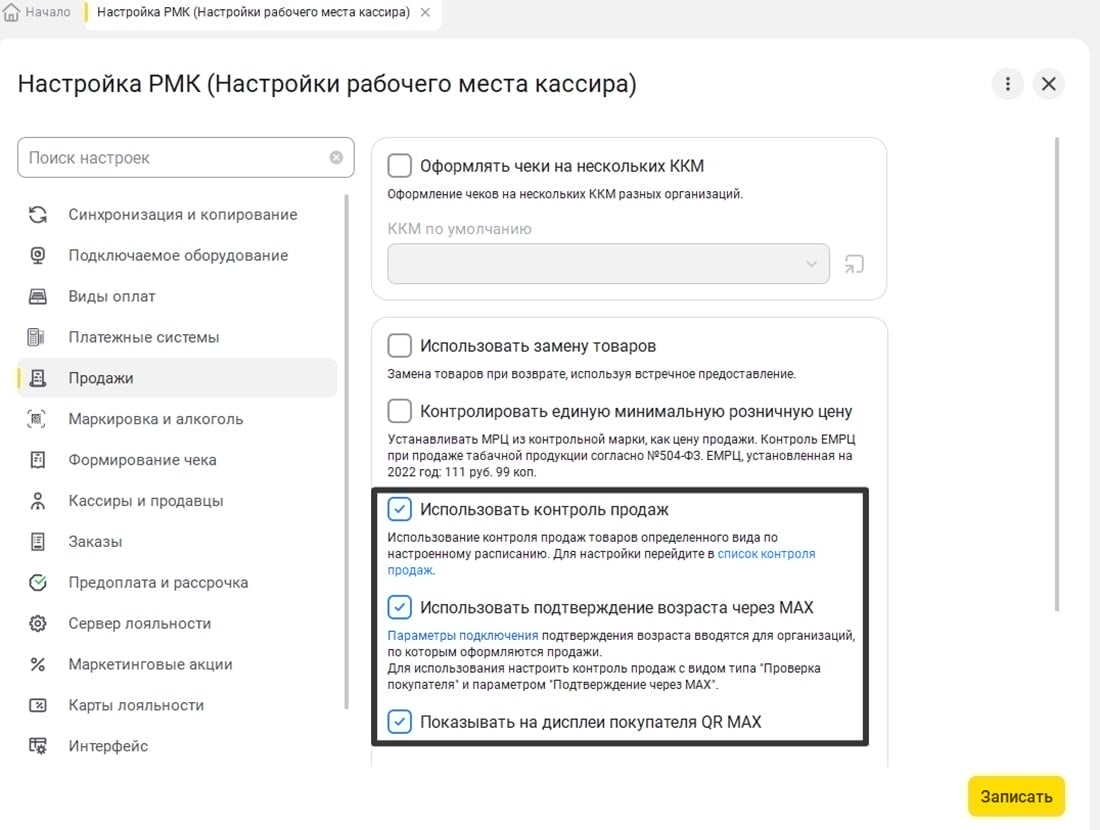
Расположение настроек в 1С:УНФ и 1С:Розница:
3. Настраиваем правило контроля продаж для возраста
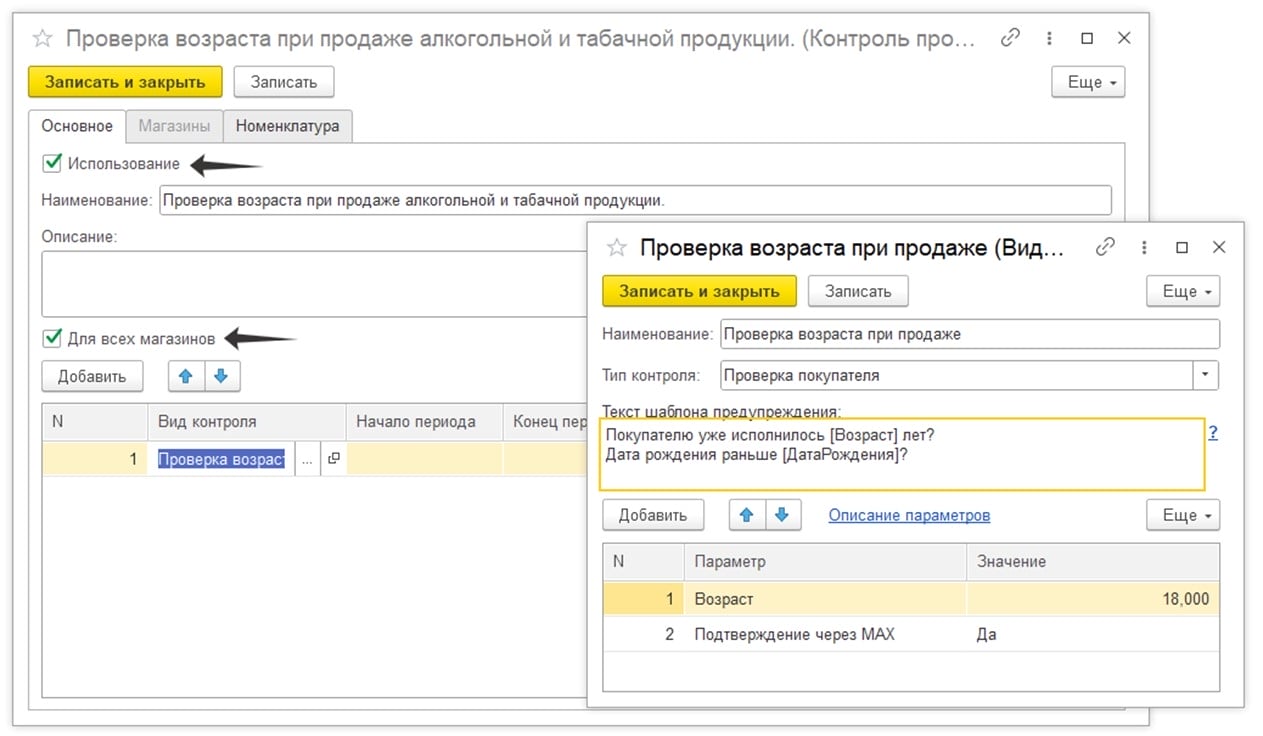
Откройте список контроля продаж и создайте (или выберите) правило, например «Проверка возраста при продаже».
Далее настройте вид контроля:
- Тип контроля: «Проверка покупателя».
- Порог возраста (как правило – 18 лет).
- Способ подтверждения: «Подтверждение через MAX», значение – Да.
- При желании – текст предупреждения, который увидит кассир/покупатель. Можно использовать следующий шаблон: «Покупателю уже исполнилось [Возраст] лет? Дата рождения раньше [ДатаРождения]?»
Рассмотрим настройки на примере 1С:УНФ 3.0.12, интерфейс «Такси». Внешний вид настроек и расположение опций может отличаться, при этом наименование команд и логика работы во всех вариантах интерфейса идентичны.
4. Привязываем проверку к товарам
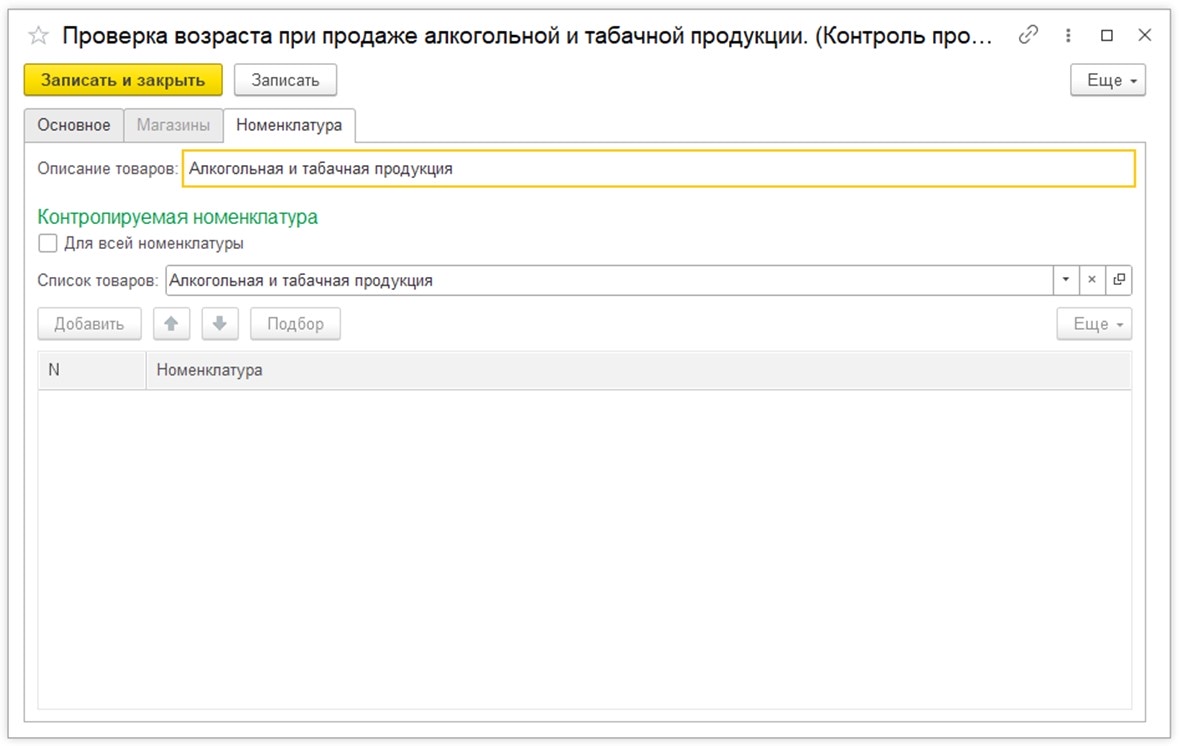
В карточке правила контроля продаж на вкладке «Номенклатура» укажите список товаров или групп, для которых требуется подтверждение возраста.
5. Указываем токен организации в параметрах подключения
Для запросов к MAX нужен токен организации продаж. В настройке «Использовать подтверждение возраста через MAX» перейдите в «Параметры подключения MAX» и вставьте токен.
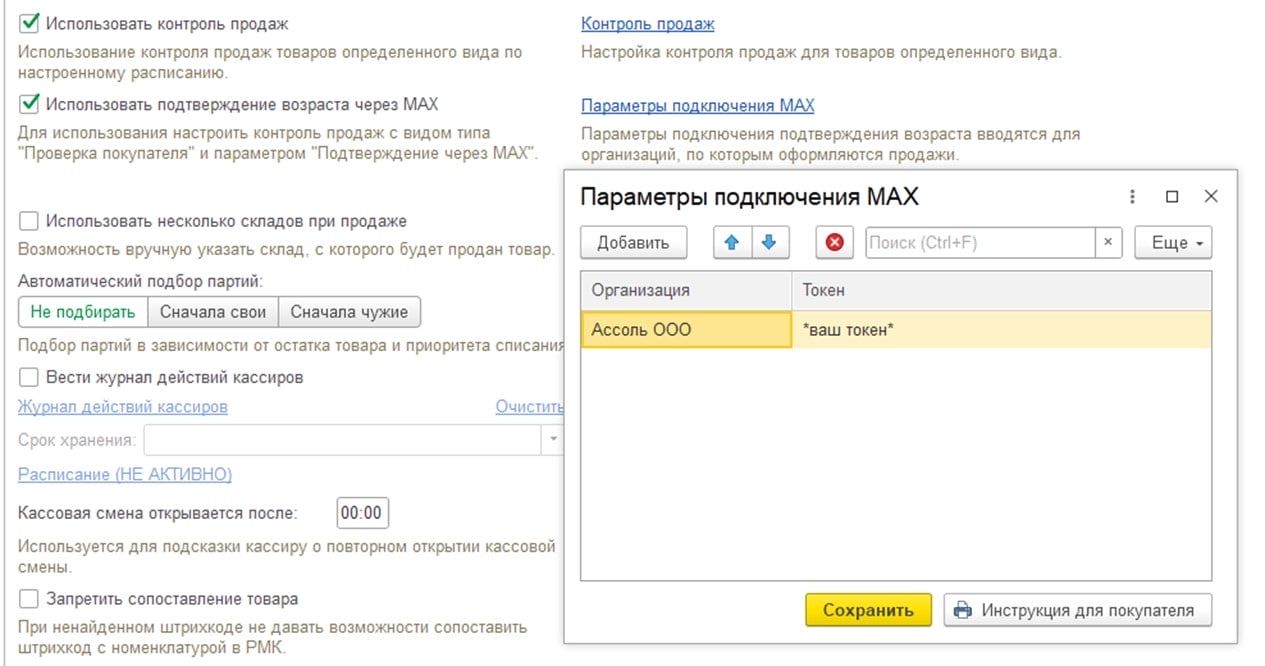
В этой же форме размещена кнопка «Инструкция для покупателя», с помощью которой можно распечатать инструкцию для покупателя, как получить цифровой ID в приложении МАХ.
Как получить токен MAX?
Токен выдается после регистрации и верификации организации на платформе MAX Business. Для этого требуется:
- Войти/зарегистрироваться на платформе.
- Создать профиль организации по ИНН.
- Пройти верификацию организации (через доступные способы идентификации).
- Подключить нужный сервис и получить токен в интерфейсе платформы.
Важно: верификацию должен проходить руководитель или уполномоченное лицо с правом подписи.
Как подтверждение возраста выглядит на кассе?
Интерфейс кассира (кассир в РМК)
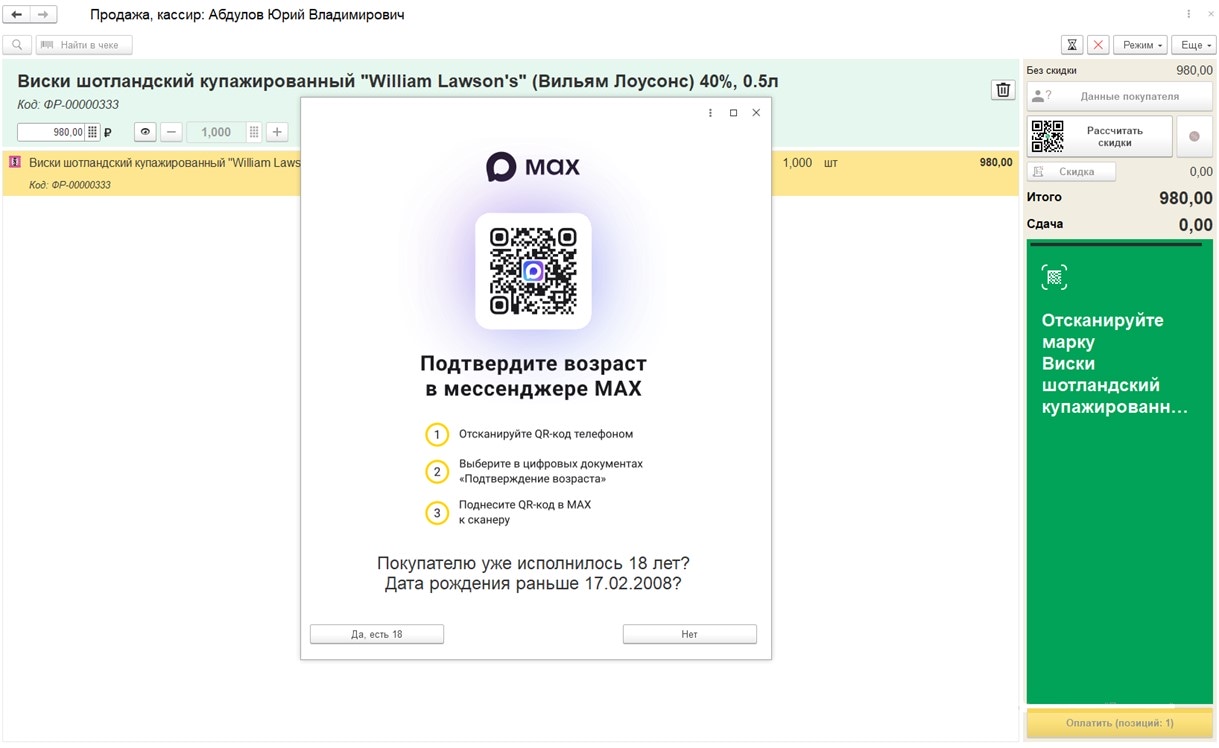
Когда в чек добавляется первый товар, требующий подтверждения возраста, «1С» выводит окно проверки. Кассир может подтвердить возраст вручную (по документу) либо отсканировать цифровой ID покупателя (QR из MAX). После успешной проверки в рамках текущего чека повторная проверка для следующих «возрастных» позиций обычно не требуется.
Касса самообслуживания (КСО)
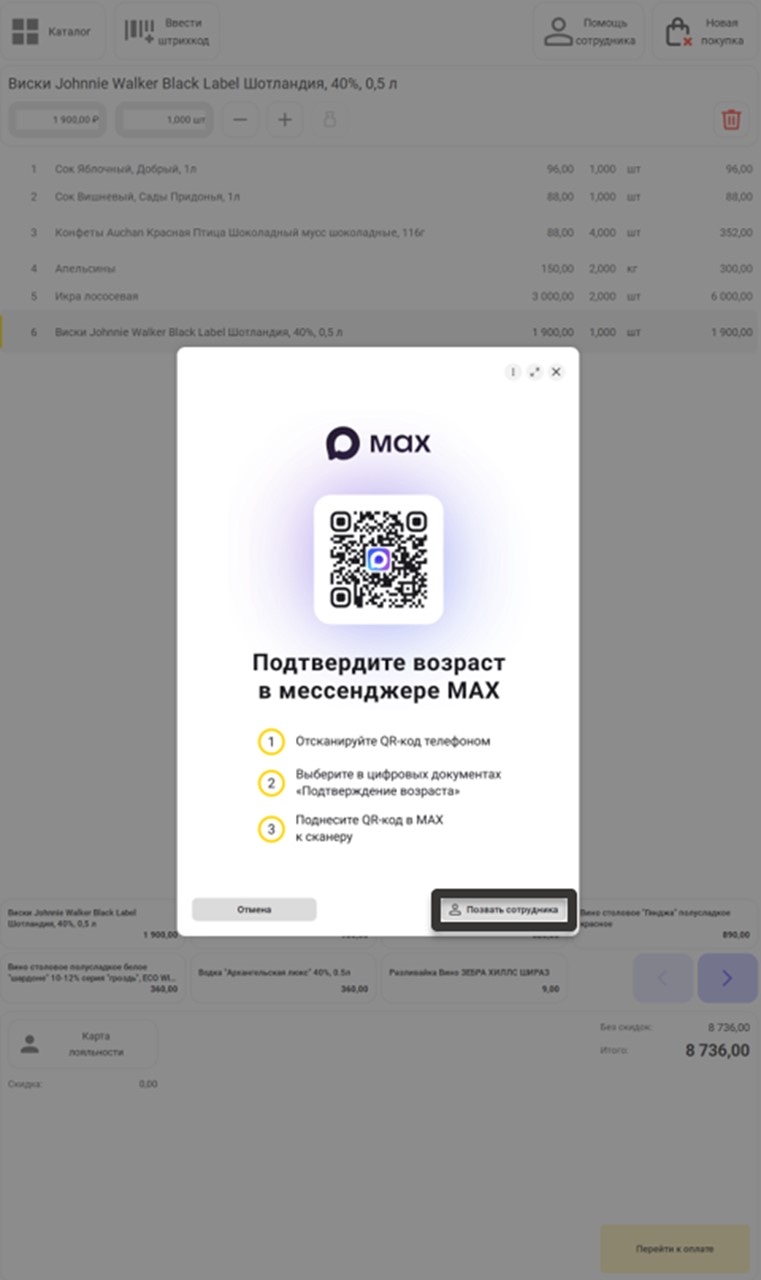
Покупатель проходит проверку на экране КСО: сканирует QR, выбирает документ в MAX и подносит телефон к сканеру. Если подтверждение не удалось – вызывается сотрудник для ручного подтверждения по регламенту магазина.
Типовые проблемы и как их решить
Если подтверждение не проходит и товар не добавляется в чек, проверьте:
- Включен ли «Контроль продаж» и опция подтверждения через MAX.
- Заполнен ли токен в «Параметрах подключения».
- Правильно ли настроено правило контроля: «Проверка покупателя» + подтверждение через MAX.
- Привязаны ли нужные товары/группы во вкладке «Номенклатура».
- Версию программы и актуальность релиза.
Если в результате обработки запроса будет выявлена ошибка, на экран выведется сообщение, как в интерфейсе кассира, так и в режиме КСО.
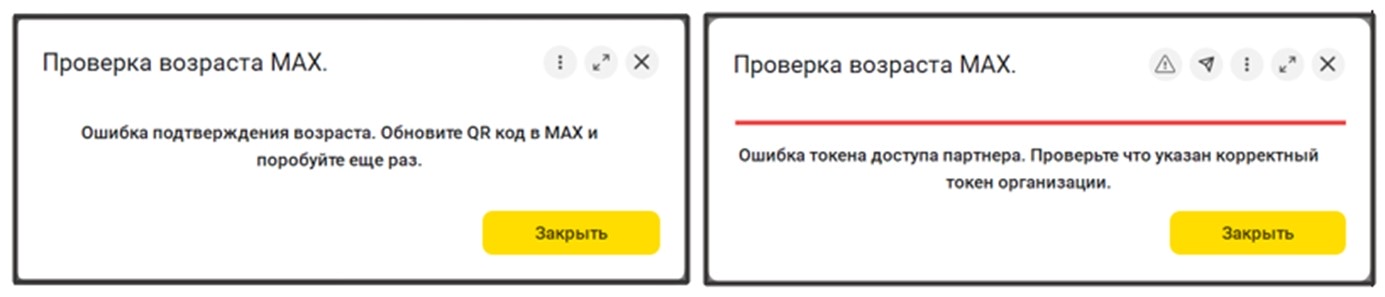
Товар в этом случае не будет добавлен в чек.
Чем мы можем помочь
Мы предлагаем помощь с настройкой подтверждения возраста через MAX в программах «1С».
