

Если магазин работает в часы, когда продажа алкоголя запрещена, кассиру приходится следить за временем при оформлении чеков. Нарушение ограничений может привести к штрафу до 300 тыс. рублей для организации.
Чтобы контроль не зависел только от внимательности кассира, в «1С:Управление нашей фирмой 3.0» и «1С:Рознице 3.0» можно настроить запрет продаж по времени. При работе через рабочее место кассира (РМК) программа будет блокировать продажу выбранных товаров в заданные дни и часы.
Разберем, как установить расписание запрета с учетом региональных ограничений, выбрать товары и магазины, на которые он распространяется, и проверить, что ограничение срабатывает.
Какое время указать в настройках запрета продаж
По общему федеральному правилу розничная продажа алкоголя в магазинах запрещена с 23:00 до 08:00 по местному времени. Региональные власти вправе вводить дополнительные ограничения, в том числе увеличивать период запрета и устанавливать дни, когда продажа алкоголя запрещена полностью. Основание — пункт 9 статьи 16 Федерального закона № 171-ФЗ.
Перед настройкой уточните действующие ограничения для региона, где расположен магазин. Если торговые точки находятся в разных регионах, для них могут потребоваться разные расписания. В программе нужно указать время, когда продажа запрещена.
Помимо ограничений по времени, при продаже маркированных товаров важно проверить работу разрешительного режима. Наши специалисты могут проверить и настроить работу программы «1С» с маркированной продукцией.
Как настроить запрет продаж в «1С:Рознице 3.0» и «1С:УНФ 3.0»
Пример настройки показан в «1С:УНФ». В «1С:Розница 3.0» настройка идентична. Настройка применяется при продаже товаров через рабочее место кассира (РМК).
Откройте настройки рабочего места кассира
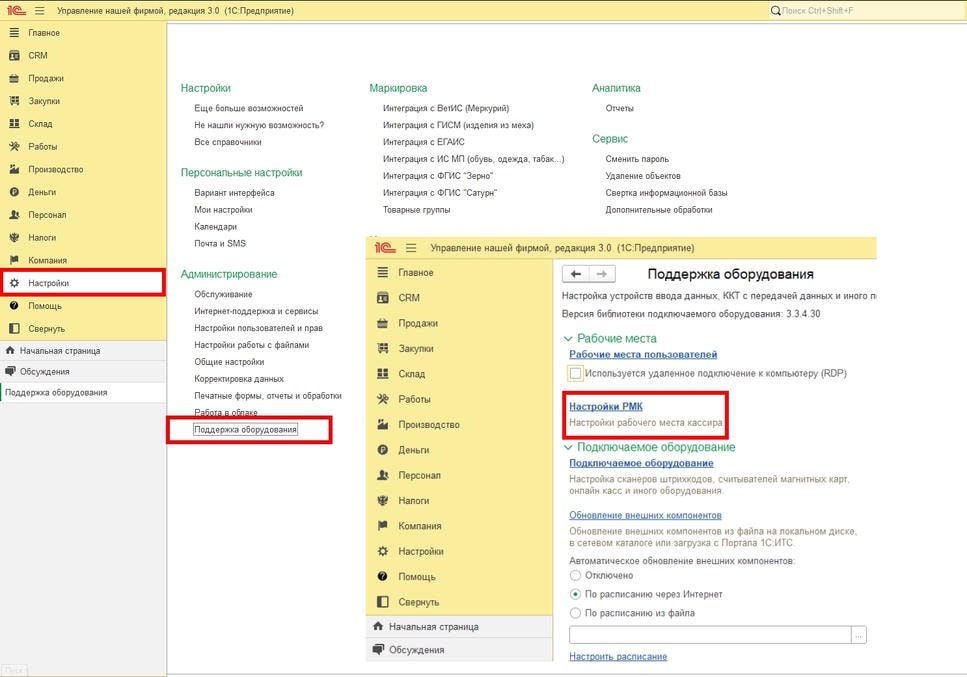
Перейдите в раздел «Настройки». В группе «Администрирование» выберите «Поддержка оборудования», затем откройте «Настройки РМК».
Включите контроль продаж
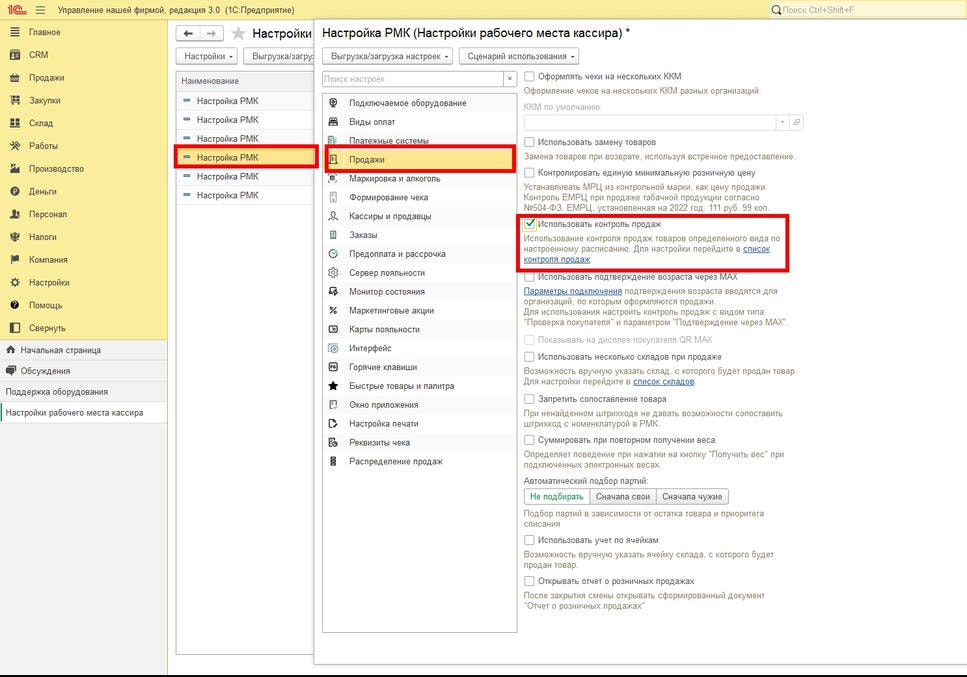
Откройте настройку РМК. Перейдите в раздел «Продажи» и включите «Использовать контроль продаж». Затем нажмите ссылку «Список контроля продаж». Откроется список правил, по которым программа проверяет товары при продаже.
Создайте правило и выберите магазины
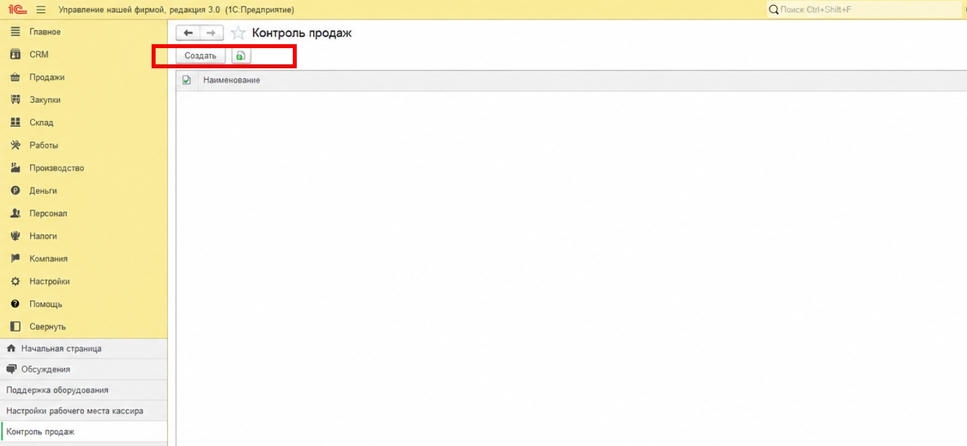
В списке «Контроль продаж» нажмите «Создать».
На вкладке «Основное» заполните параметры правила:
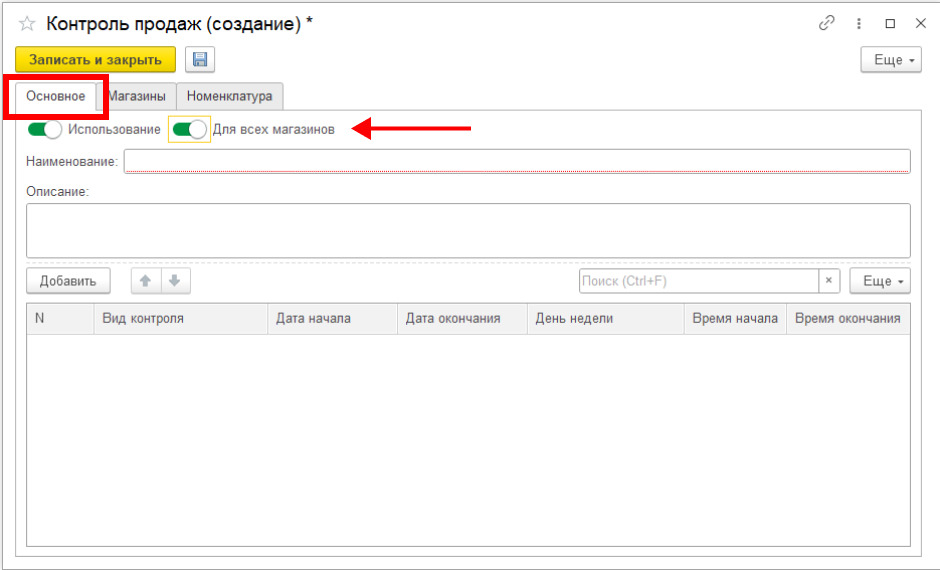
- «Наименование» — укажите понятное название, например «Контроль продаж алкогольной продукции».
- «Использование» — включите, чтобы правило действовало.
- «Для всех магазинов» — включите, если ограничение должно применяться во всех магазинах. Если только в отдельных торговых точках, отключите этот параметр и выберите их на вкладке «Магазины».
При необходимости заполните поле «Описание»: например, поясните, для каких товаров и торговых точек создано правило.
Заполните таблицу расписания. Нажмите «Добавить» и выберите вид контроля «Запрет продаж».
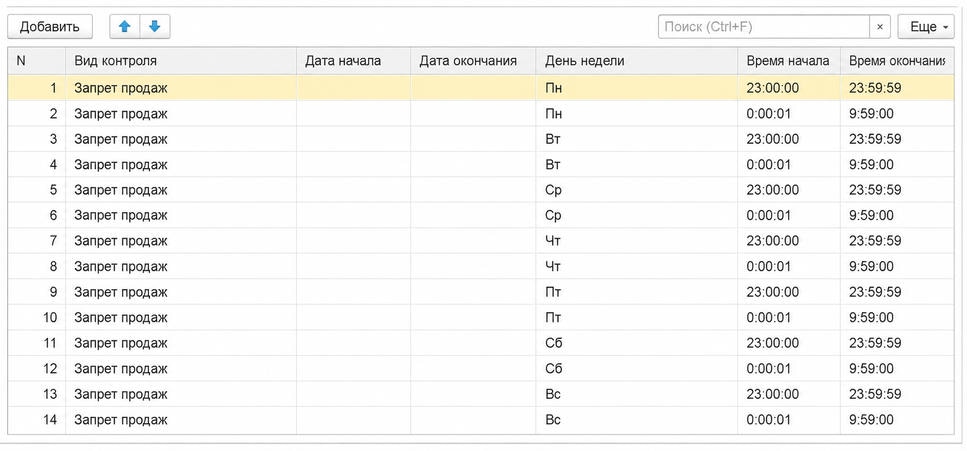
- Для каждой строки укажите дни недели, время начала и окончания запрета. Если ограничение действует в определенный период, заполните даты начала и окончания.
- Указывайте часы, когда продажа запрещена, с учетом требований региона, где расположен магазин.
- Если запрет переходит через полночь, задайте вечерний и утренний интервалы отдельными строками. Проверьте, что расписание охватывает все необходимые дни недели.
Выберите товары, для которых действует запрет
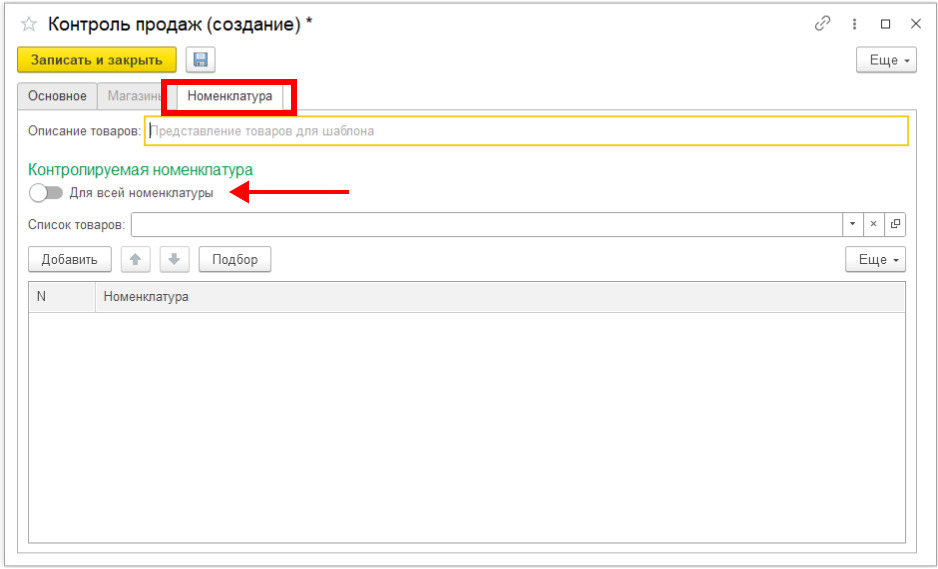
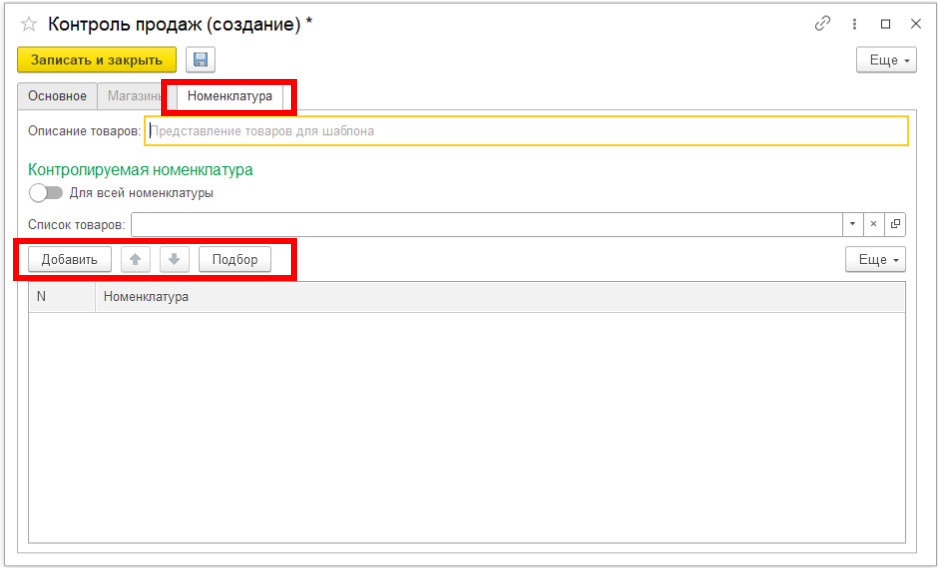
Перейдите на вкладку «Номенклатура». Здесь настраивается отбор позиций номенклатуры, для которых действует запрет:
Признак «Для всей номенклатуры». В этом случае запрет будет действовать для всего ассортимента.
Команда «Добавить» или «Подбор». Пользователь вручную формирует список позиций номенклатуры, для которых действует запрет продаж.
- Выбор из «Список товаров» добавляет настроенную «Палитру товаров».
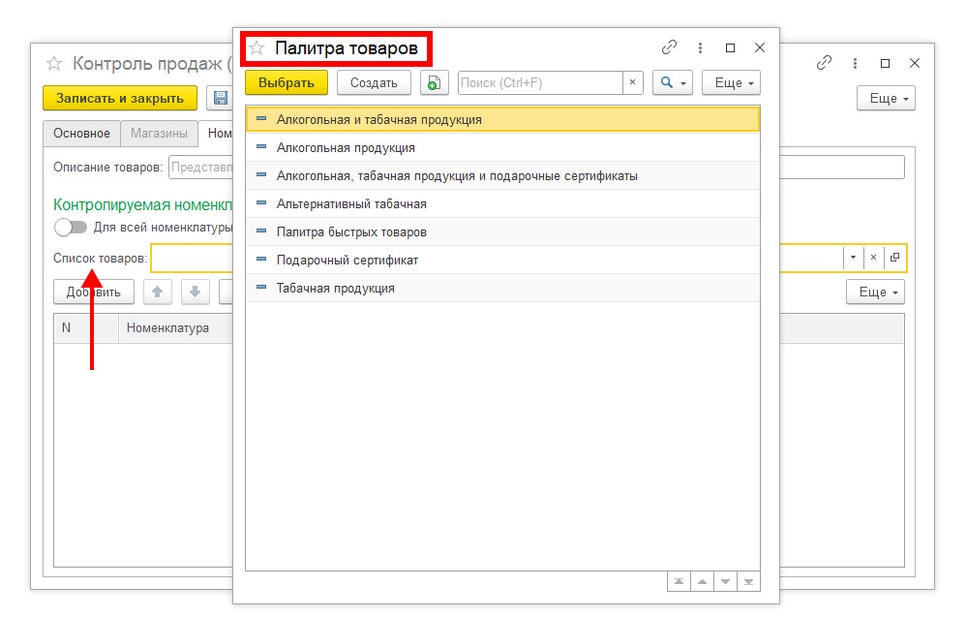
Если нужной подборки еще нет, создайте ее в окне выбора палитры. Добавьте товары вручную, через «Подбор» или с помощью команды «Заполнить» и доступных отборов.
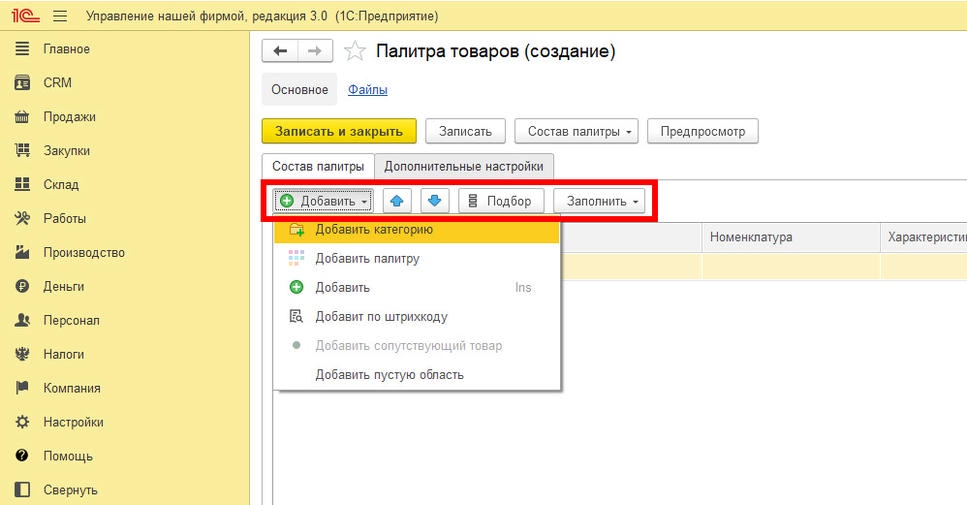
Перед использованием проверьте состав подборки: в нее должны входить все товары, продажу которых нужно ограничить.
Сохраните правило контроля продаж
Проверьте расписание, выбранные магазины и состав товаров. Убедитесь, что параметр «Использование» включен, затем нажмите «Записать и закрыть». Созданное правило появится в списке «Контроль продаж».
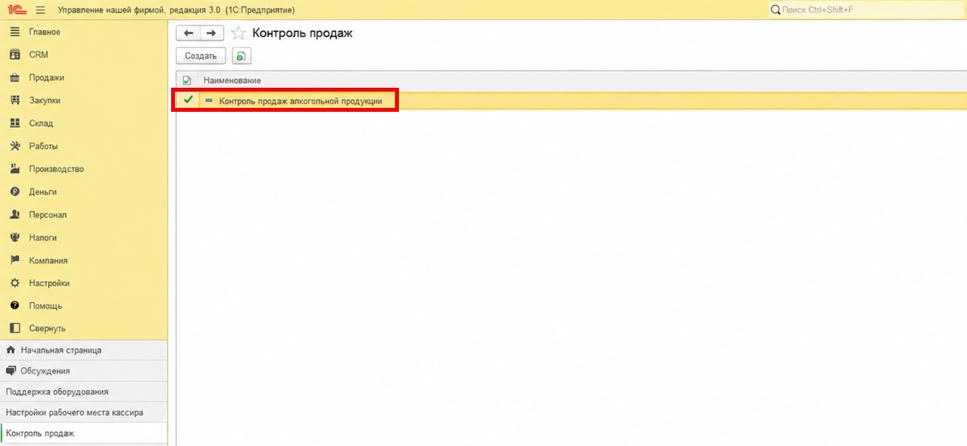
Проверьте запрет продаж в РМК
Откройте рабочее место кассира, для которого включен контроль. В период действия запрета попробуйте добавить в чек товар из настроенного списка. Программа должна заблокировать продажу и вывести сообщение об ограничении.
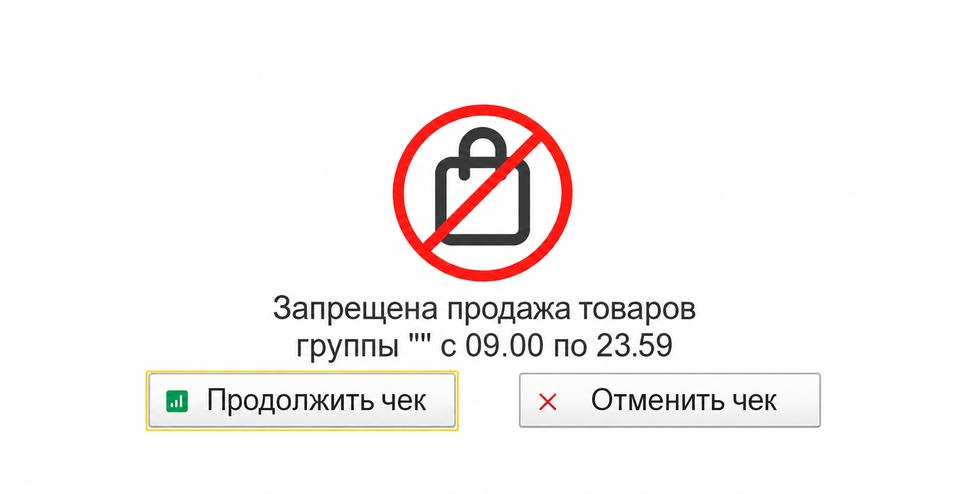
Дополнительно проверьте, что правило не блокирует товары, которые не входят в список ограничений.
Что проверить, если запрет продаж не срабатывает
Последовательно проверьте:
- включен ли параметр «Использовать контроль продаж» в настройке нужного РМК;
- включено ли «Использование» в самом правиле;
- выбран ли нужный магазин;
- входит ли проверяемый товар в список номенклатуры или палитру;
- соответствует ли текущий день и время заданному расписанию;
- сохранены ли изменения.
Получите помощь по работе в «1С»
Если после проверки настроек запрет не срабатывает, обратитесь на нашу Линию консультаций. Специалисты помогут разобраться в вопросе и подскажут дальнейшие действия.
Поддержка пригодится и для других повседневных задач: работы с товарами, оформления операций и использования возможностей программы.
Остались вопросы?
Расскажем о наших продуктах и поможем определиться с решением для Вашего бизнеса.
