

Как оформить основной отпуск?
Основной отпуск – это ежегодный оплачиваемый отпуск, который предоставляется всем сотрудникам. Стандартная продолжительность основного отпуска – 28 календарных дней. Существуют категории сотрудников, для которых количество дней отпуска больше, например, педагоги и инвалиды.
В «1С:Зарплата и управление персоналом (1С:ЗУП)» в разделе «Настройка» – «Виды отпусков» существуют предопределенные виды отпусков. При необходимости можно создать нужные самостоятельно.
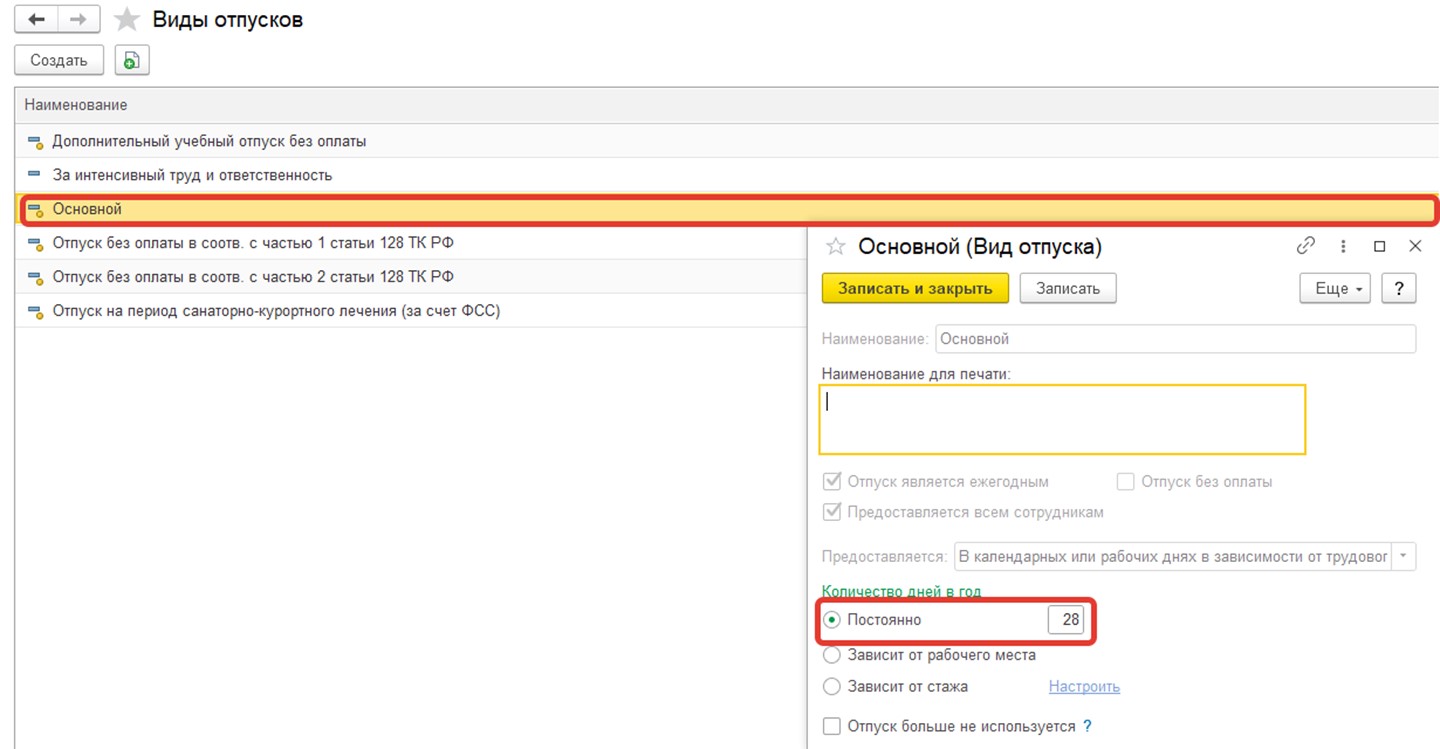
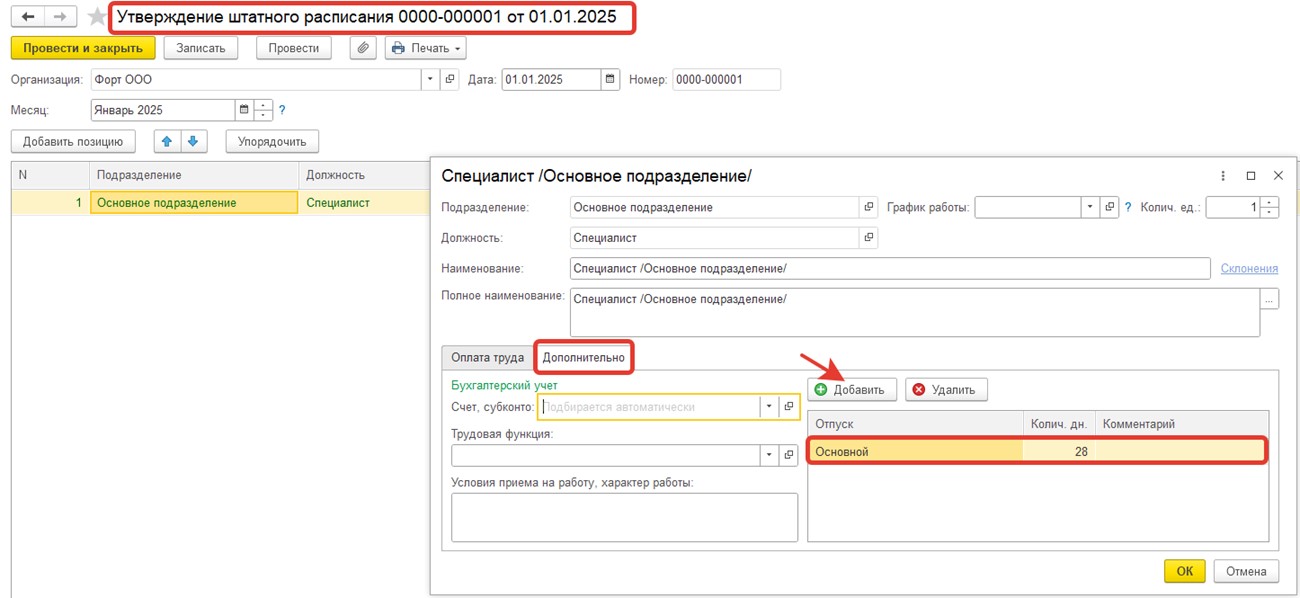
Право на основной отпуск назначается в документе «Утверждение штатного расписания» на вкладке «Дополнительно». Если штатное расписание в программе не велось, можно назначить данное право в документе «Прием на работу».
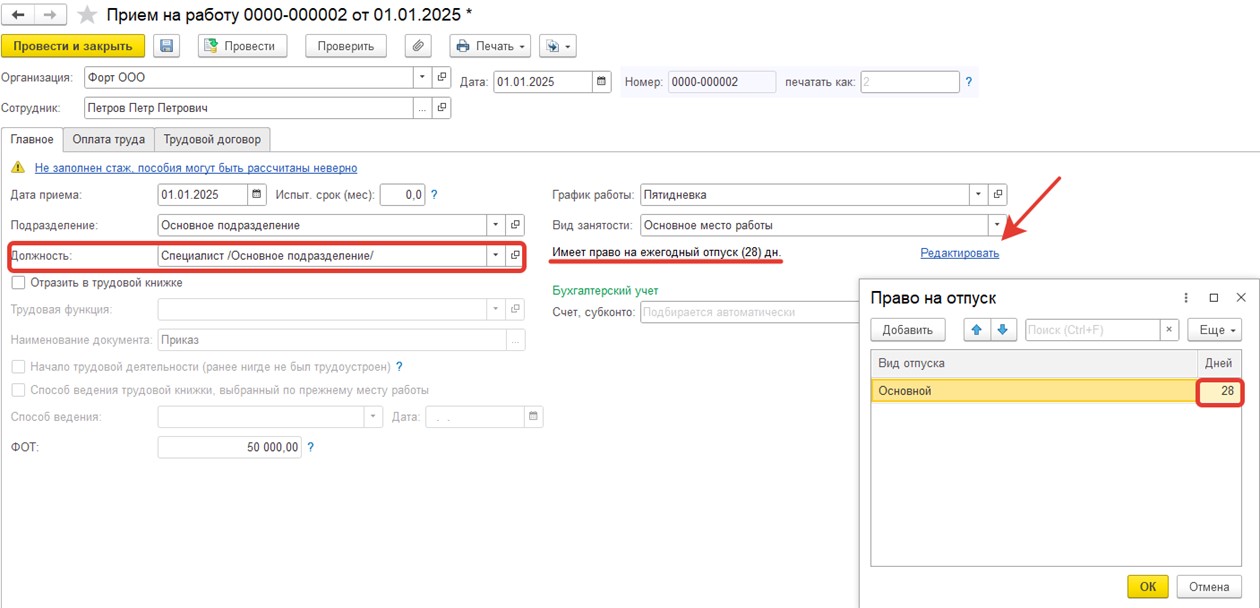
При оформлении документа «Прием на работу» и выборе позиции штатного расписания в поле «Должность», автоматически отразится право на отпуск.
При использовании штатного расписания:
Без штатного расписания:
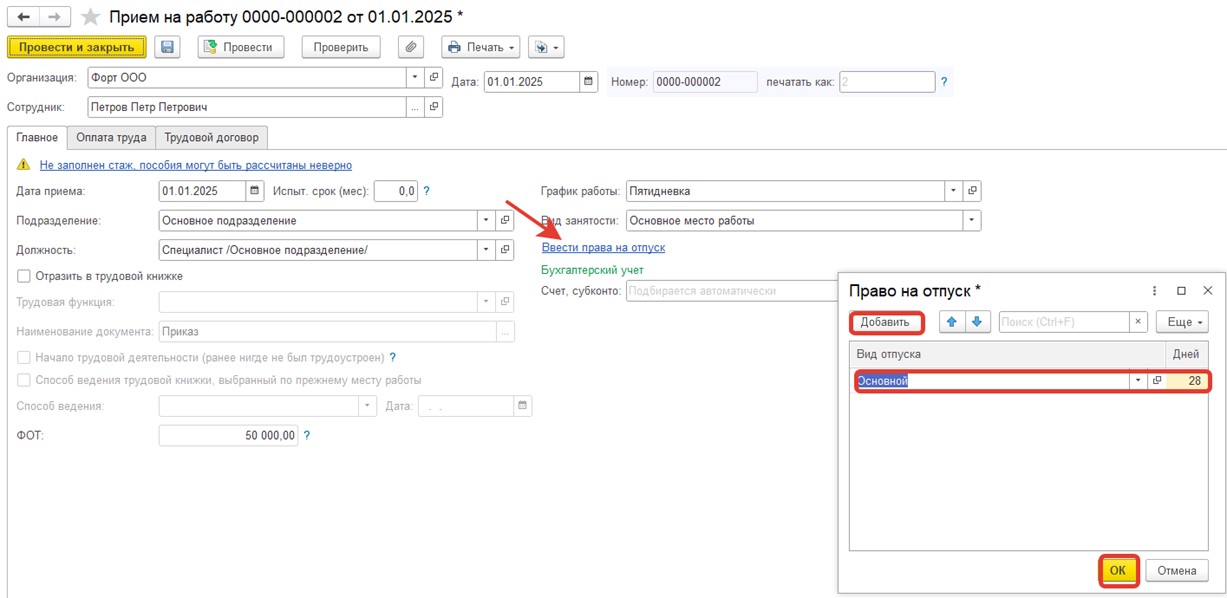
Создайте новый документ, выберите организацию и сотрудника, заполните дату ввода остатков отпусков, после этого:
- нажмите «Добавить» и выберите право – если нужно добавить право на отпуск;
- выберите лишнее право и нажмите «Отменить» – если сотруднику было назначено излишнее право.
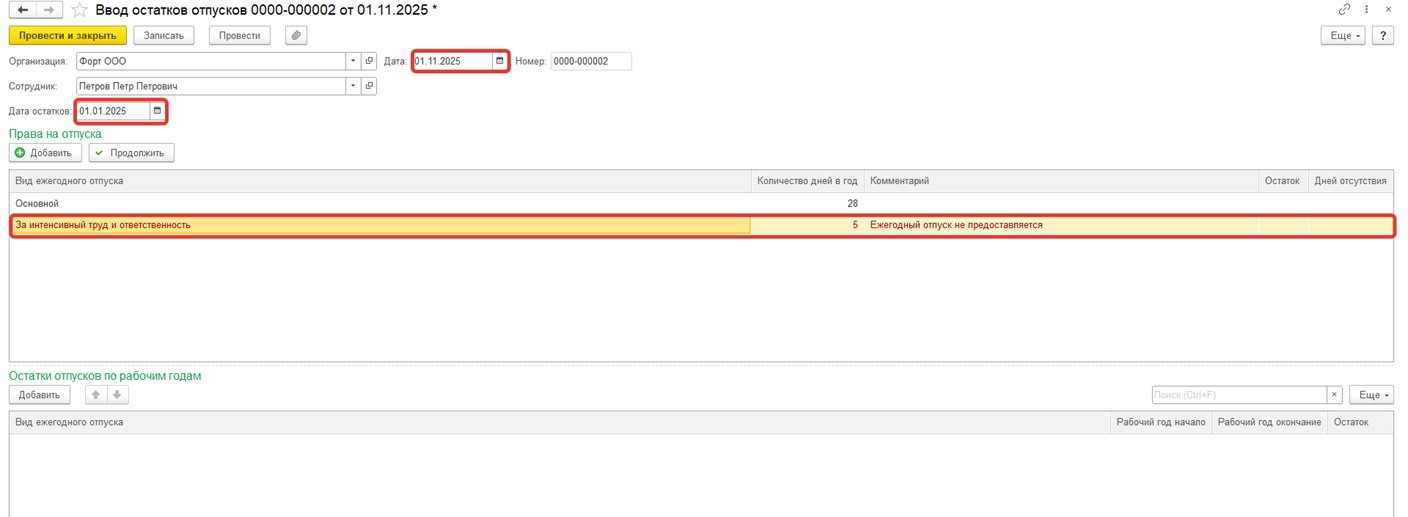
Подробнее о том, как отменить право на отпуск.
Учет стажа в программе ведется автоматически с даты приема сотрудника на работу. Срок начисления отпуска может быть сдвинут в случае, если в течение года у сотрудника были периоды, которые не включены в стаж работы, дающий право на ежегодный оплачиваемый отпуск, например отпуск без сохранения оплаты больше 14 дней.
Рассмотрим на примере «1С:ЗУП» начисление сотруднику основного ежегодного отпуска:
Представим, что Петров П. П. был принят на работу с 01.01.2025 г. и обратился с заявлением на ежегодный отпуск на период с 16.10.2025 г. по 29.10.2025 г. В соответствии со ст. 122 Трудового кодекса РФ право на использование отпуска за первый год работы возникает у работника по истечении шести месяцев его непрерывной работы у данного работодателя, руководством отпуск был согласован.
1. Перед формированием отпуска проверим накопленные остатки отпусков за рабочий период на дату оформления отпуска в разделе «Кадры» – «Кадровые отчеты» – «Остатки отпусков».
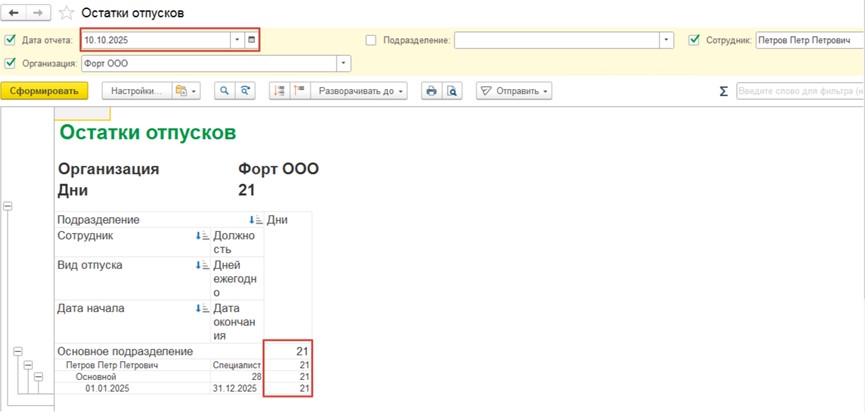
2. Создадим документ «Отпуск» (раздел «Кадры» – «Отпуска» – кнопка «Создать» – «Отпуск» или раздел «Зарплата» – «Отпуска» – кнопка «Создать» – «Отпуск»).
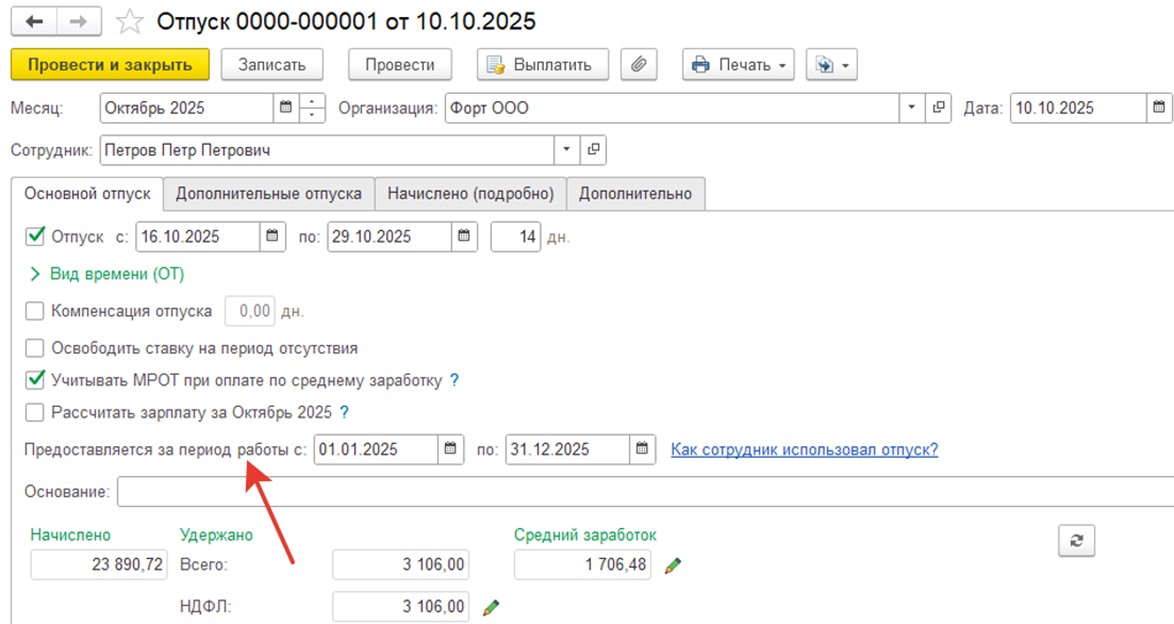
2.1. В документе автоматически определяется рабочий год, за который предоставляется отпуск:
2.2. Не редактируйте системный номер документа. Если на предприятии ведется внутренняя нумерация кадровых документов, укажите данный номер в подвале документа, нажав на гиперссылку «Первичный документ».
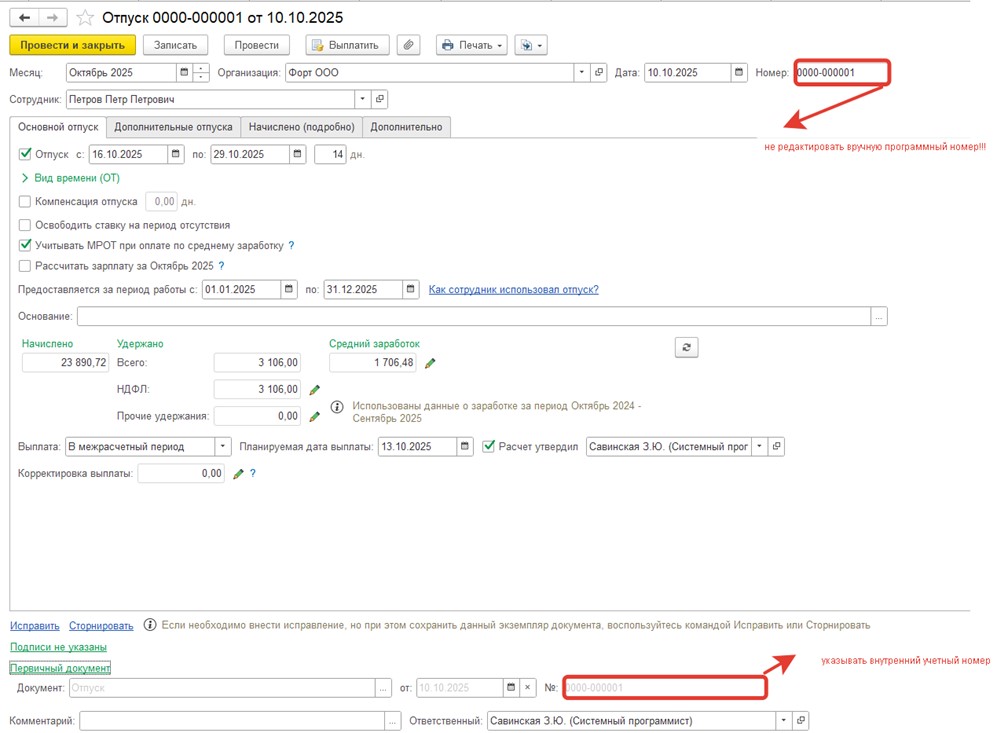
2.3. Рассчитаем средний заработок. С 1 сентября 2025 года средний заработок исчисляется в соответствии с Положением, утвержденным постановлением Правительства России от 24.04.2025 № 540, вместо ранее действовавшего Положения № 922 от 24.12 2007 г. Подробнее о изменениях.
Если сотрудник отработал полный год и только потом пошел в отпуск, средний заработок в программе рассчитывается по стандартной формуле:
Заработок за расчетный период / 12 × 29,3.
Если сотрудник отработал меньше года, то в период расчета включаются только те месяца, в которых сотрудник работал. Если сотрудник был принят на работу не с первого числа месяца, то количество дней для учета в этом месяце будет считаться следующим образом:
29,3/кол-во календарных дней в месяце приема*кол-во отработанных дней в месяце приема.
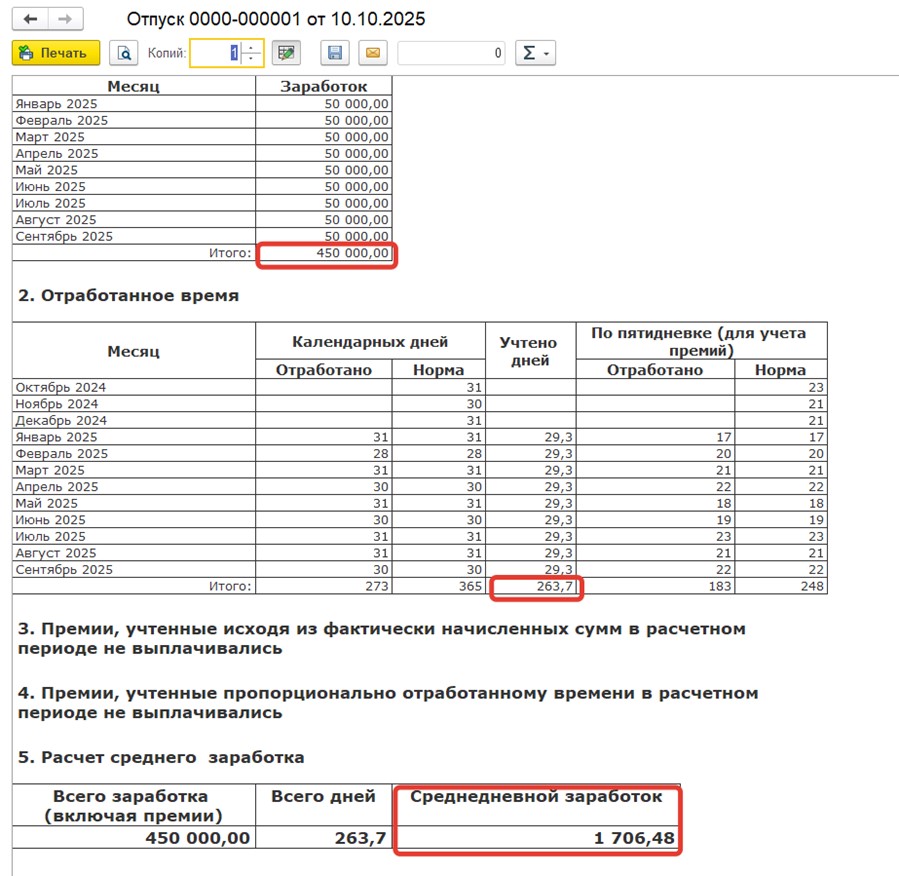
В нашем случае сотрудник работал меньше года, поэтому при расчете программа будет учитывать только месяцы работы.
Среднедневной заработок: 450 000 /263,7 =1706,48
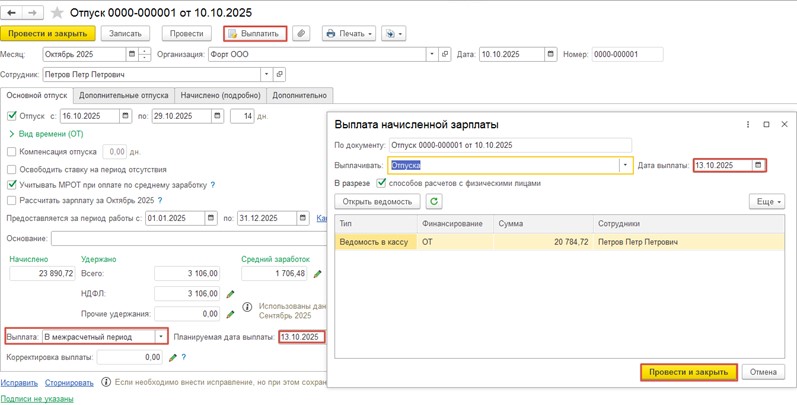
2.4. Настроим выплату отпускных. Оплата отпуска производится не позднее, чем за три календарных дня до его начала (ст. 136 ТК РФ, Письмо Роструда от 14.05.2020 № ПГ/20884-6-1). При совпадении дня выплаты с выходным или нерабочим праздничным днем оплата отпуска производится накануне этого дня (ст. 136 ТК РФ), при этом ТК РФ не запрещает производить выплату отпускных в более ранний срок.
Если выплата отпускных производится в межрасчетный период, сформировать ведомость на выплату можно непосредственно из документа «Отпуск», нажав на кнопку «Выплатить».
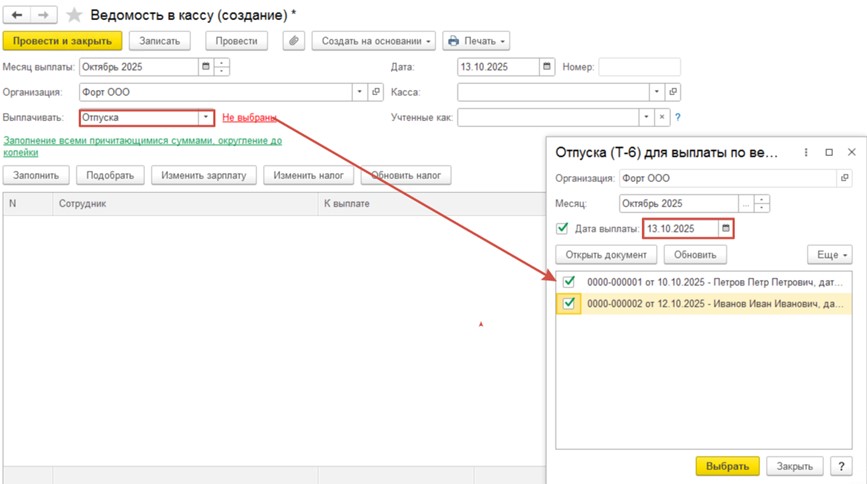
Если отпуск выплачивается нескольким сотрудникам одновременно, то удобнее создать отдельную ведомость на выплату с видом выплаты «Отпуска» и подобрать в нее документы по всем сотрудникам, уходящим в отпуск.
Расширить функционал программы 1С:ЗУП по работе с отпусками поможет сервис 1С:Кабинет сотрудника. Благодаря нему Вы сможете:
- Принимать заявления на отпуск онлайн и обрабатывать их прямо в программе «1С».
- Избавиться от вопросов по срокам и остаткам отпусков, потому что сотрудники будут смотреть эту информацию сами в личном кабинете.
Для чего нужен график отпусков и как его оформить?
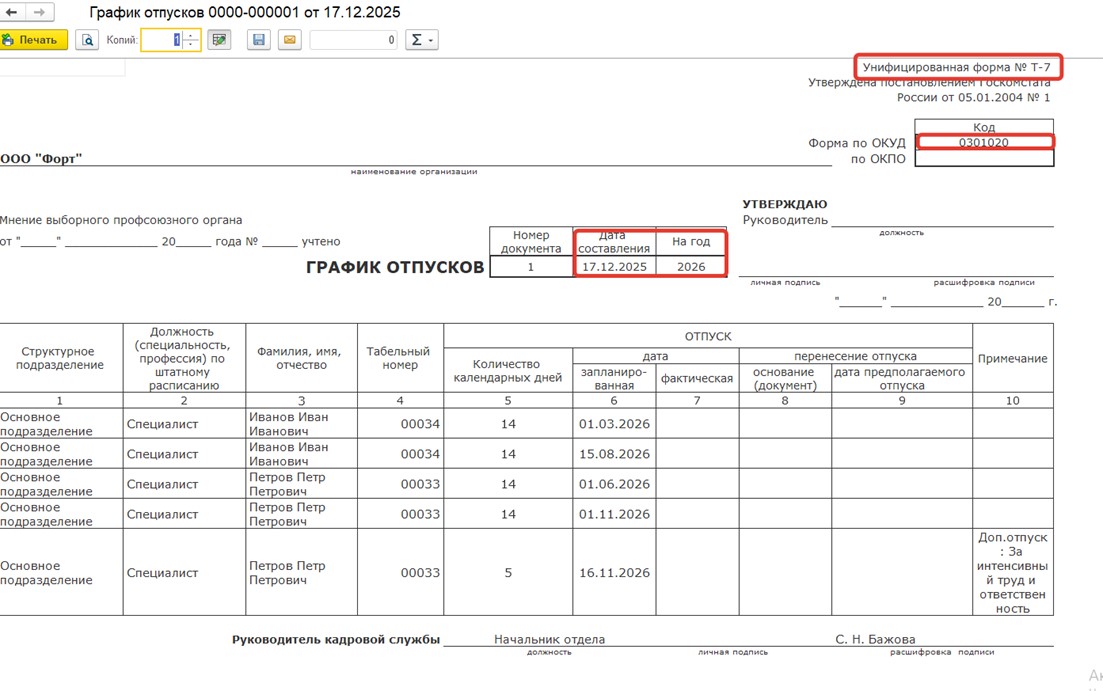
График отпусков (Унифицированная форма N Т-7, Форма по ОКУД 0301020) утвержден Постановлением Госкомстата РФ № 1 от 05.01.2004 г. и предназначен для установления очередности предоставления оплачиваемых отпусков в календарном году (ст. 123 ТК РФ). При его составлении учитываются пожелания сотрудников и особенности рабочего процесса. Согласно ТК РФ, график отпусков должен быть утвержден не позднее чем за две недели до начала календарного года.
В 1С:ЗУП график отпусков составляется при помощи документа: график отпусков, который находится в разделе «Кадры» – «Графики, переносы отпусков».
Существует несколько вариантов формирования документа график отпусков:
1. Ручное заполнение документа: заполнение данных на каждый период и вид отпуска. По кнопке «Подбор» выбрать сотрудников, заполнить периоды начала и окончания на каждый период, а также вид отпусков. Подробнее.
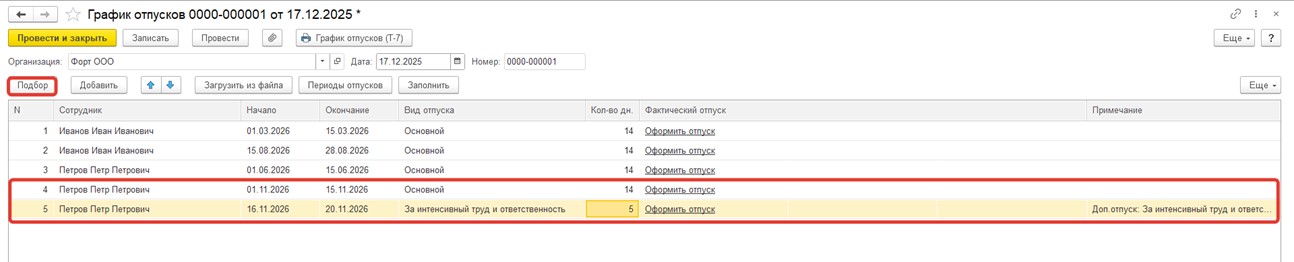
Если у сотрудников есть как основные, так и дополнительные отпуска, нужно включить настройку «Использование общего периода отпуска». Включить данную настройку можно в разделе «Настройка» – «Кадровый учет». Она позволит автоматически распределить общий период по видам отпусков.
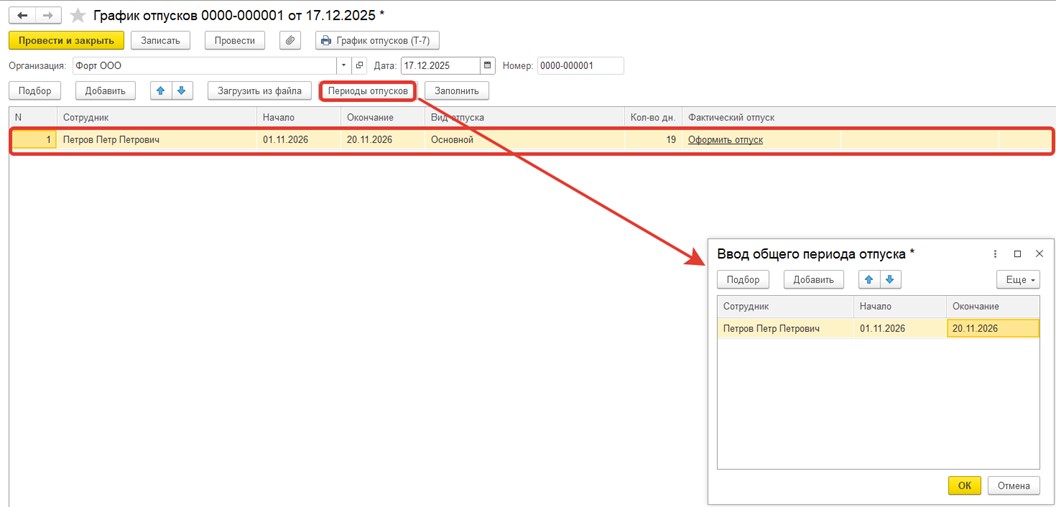
При формировании графика отпусков без разбивки по видам отпусков, программа (если сотрудник имеет право на несколько видов отпусков) сама проанализирует положенные сотруднику остатки по видам отпусков на конец года и подберет их в документ. В первую очередь используются остатки за более ранние рабочие года по основному отпуску, а затем по дополнительному. Если запрашиваемый отпуск больше остатка, то основной отпуск предоставляется авансом.
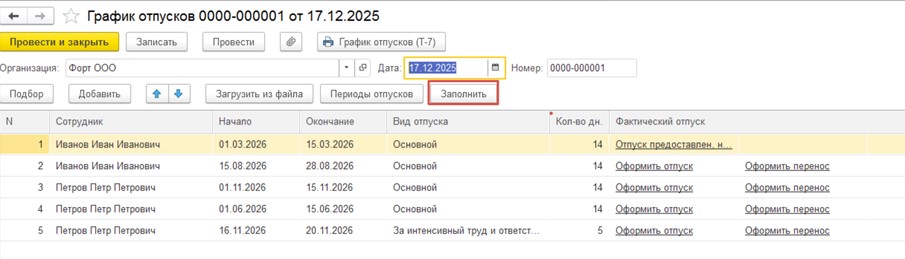
Кнопка «Заполнить» в документе предназначена для заполнения документа уже фактически оформленными отпусками в программе, если заранее не формировался график, но есть необходимость его распечатать.
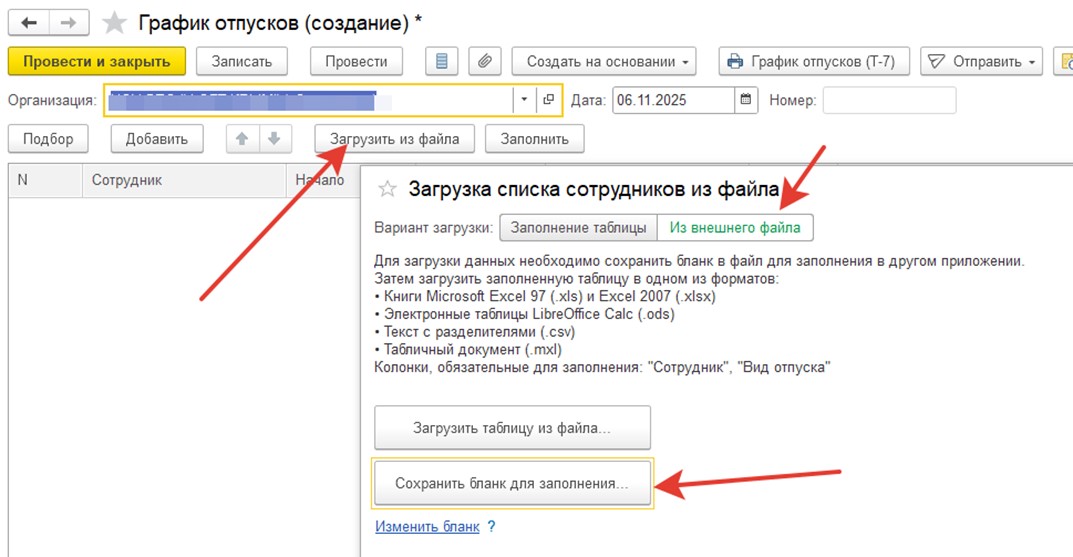
2. Автоматическое заполнение. По кнопке «Загрузить из файла», в документ график отпусков можно подгрузить внешний файл, который должен содержать одноименные колонки в формате Excel.
2.1. Для того чтобы выдать файлы для составления графиков отпусков ответственным сотрудникам, необходимо создать документ, нажать на кнопку: «Загрузить из файла», перейти в раздел «Из внешнего файла», нажать на поле «Бланк для заполнения», сохранить на компьютер и передать ответственным за формирование графиков.
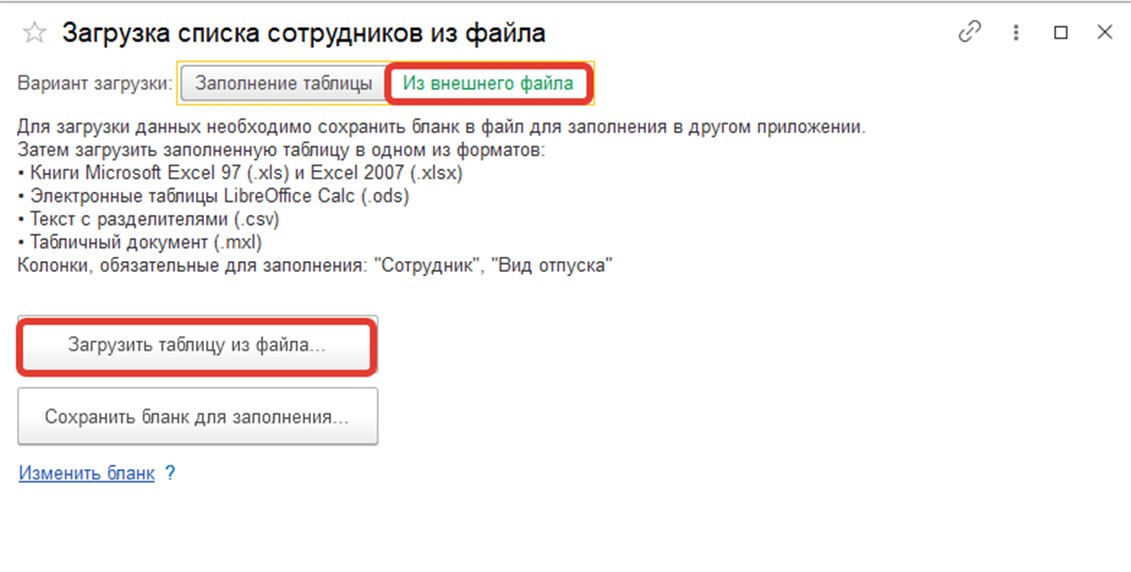
2.2. После того как графики будут составлены, необходимо загрузить их в программу.
2.3. Далее необходимо проверить соответствие запланированных отпусков праву сотрудников на отпуск согласно учету остатков отпусков в программе. При нажатии по гиперссылке «Контроль остатков отпусков» в документе будет показано сообщение, на что обратить внимание, а также при открытии любой строки по данным учета можно вывести остатки отпусков для анализа данных.
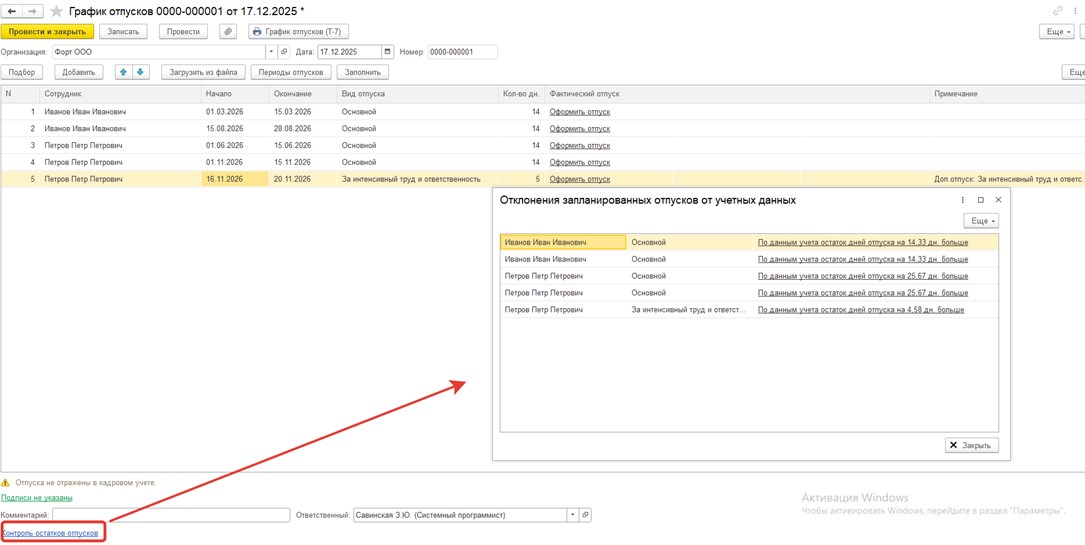
2.4. После проведения документа можно вывести на печать унифицированную форму Т-7.
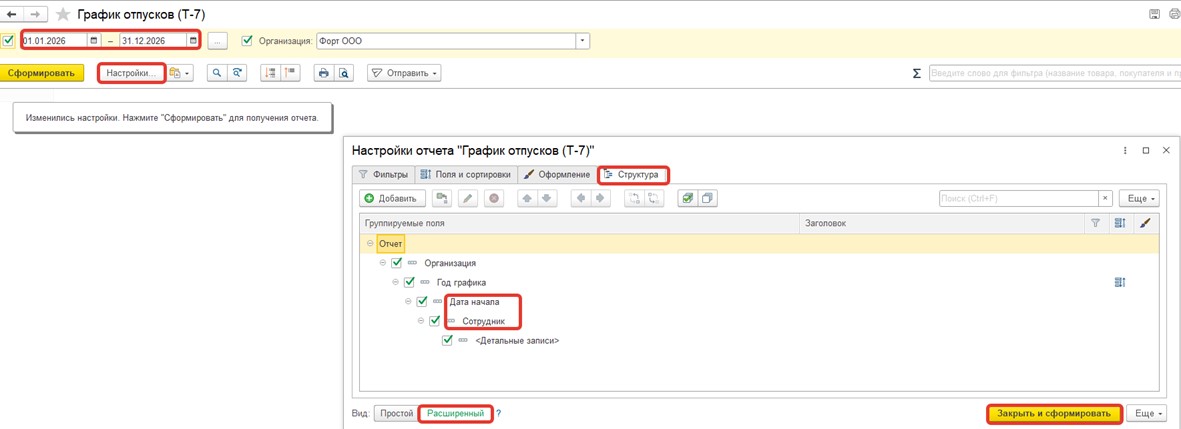
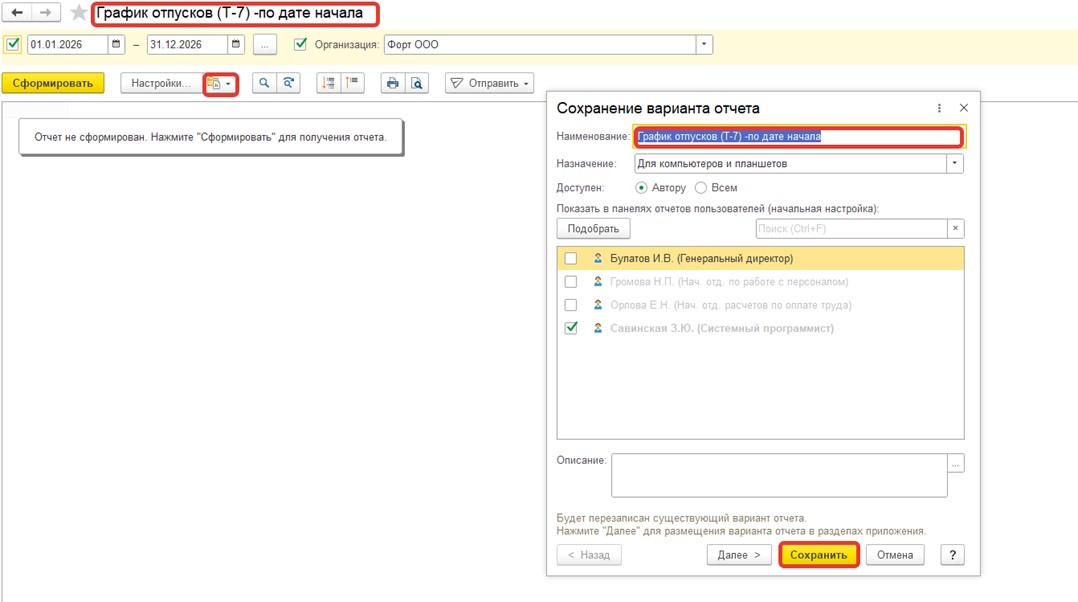
2.5. Если есть необходимость настроить график отпусков нарастающим итогом с начала года, для этих целей в программе можно сформировать отчет «График отпусков (Т-7)» в разделе «Кадры» – «Кадровые отчеты» – «См. также» и настроить его в нужной группировке. Открыть «Настройки» – «Расширенный» – «Структура» и поменять группировки местами «Дата начала» – «Сотрудник» – «Закрыть и сформировать».
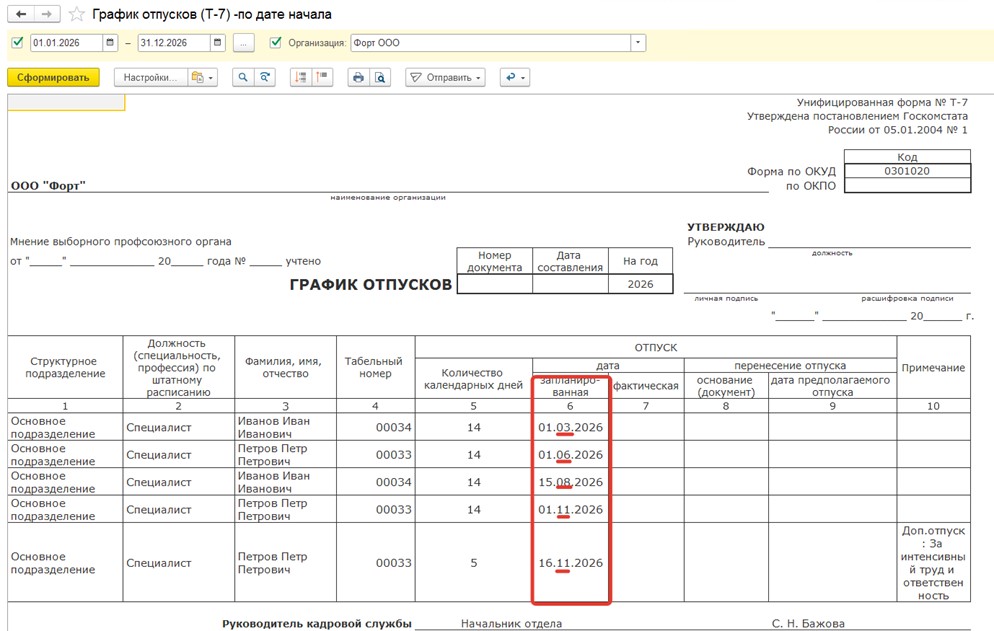
Сохранить настройки можно по нажатию кнопки «Сохранить вариант отчета».
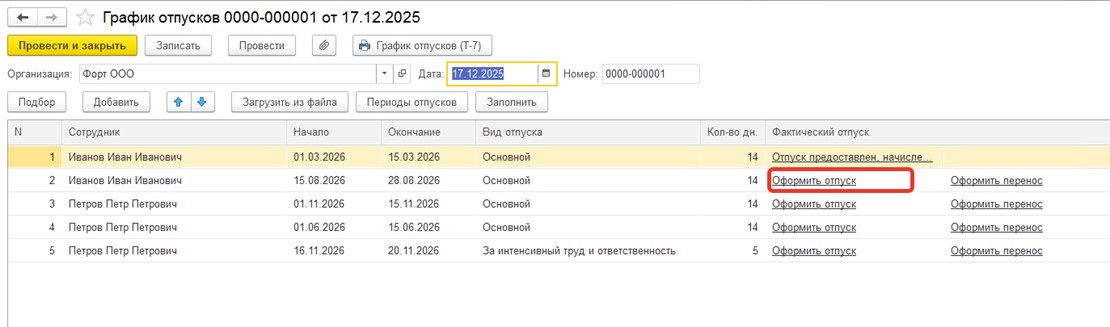
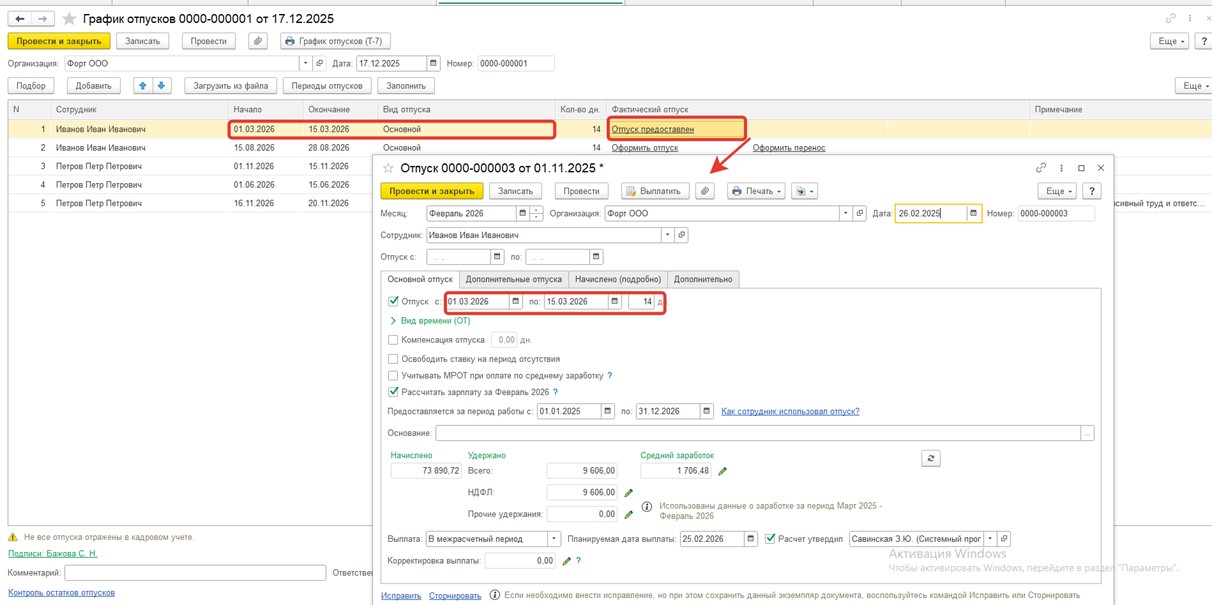
2.6. Формируем документ «Отпуск по сотрудникам» непосредственно из графика отпусков. Выбираем нужного сотрудника и нажимаем на ссылку «Оформить отпуск».
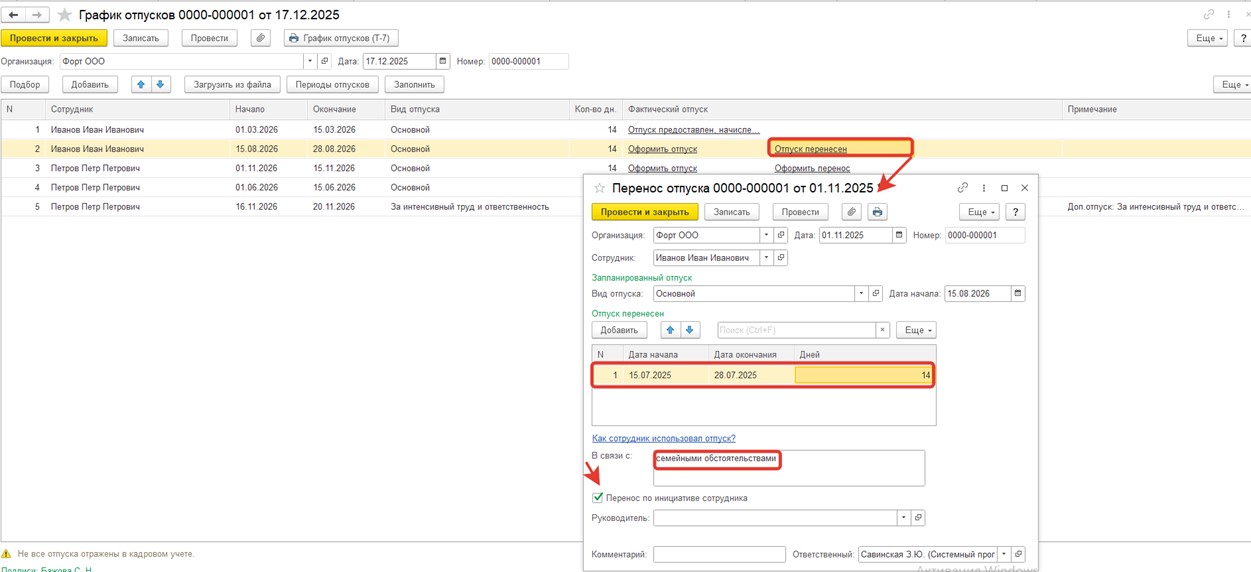
2.7. В случае, если возникла потребность перенести отпуск по просьбе сотрудника или иным причинам, то из графика отпусков необходимо оформить документ «Перенос отпуска».
Остались вопросы по ведению отпусков в «1С»? Задайте их нам!
